
Meniul PROIECTE din e-CAD conține secțiunile, respectiv butoanele principale ADĂUGARE, EDITARE, DETALII:
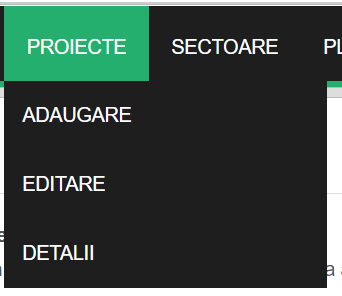
1. În secțiunea ADĂUGARE:
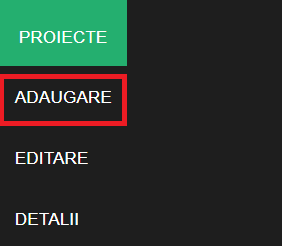
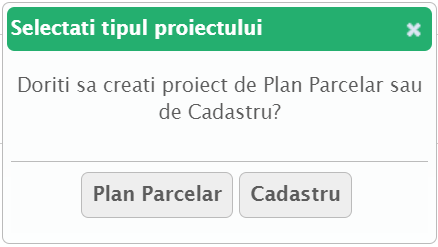
Prin apăsarea butonului ADĂUGARE se va deschide o fereastră prin care se alege un tip de proiect, Proiect de Plan Parcelar sau Proiect Cadastru:
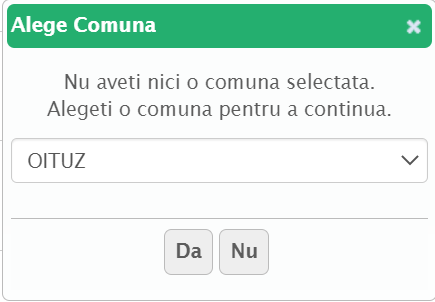
A. Dacă se alege crearea unui Proiect de Plan Parcelar, se va deschide o altă fereastră prin care se cere alegerea unei comune, se apăsă butonul Da  pentru a continua cu crearea proiectului sau butonul Nu
  pentru anulare:
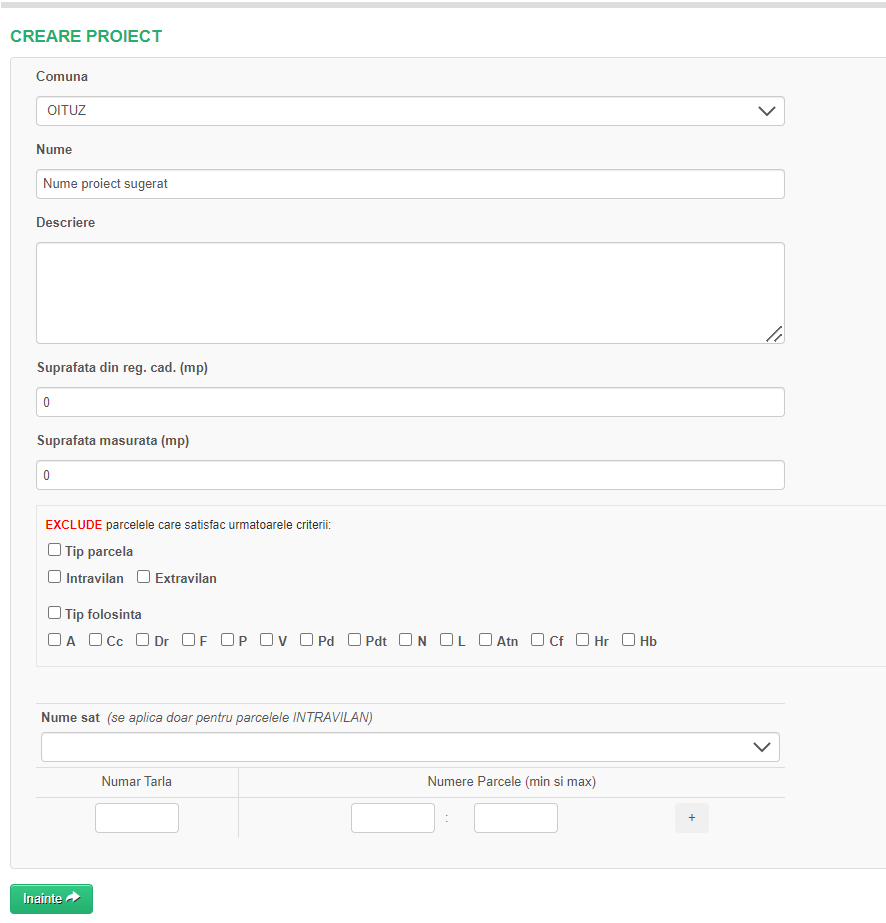
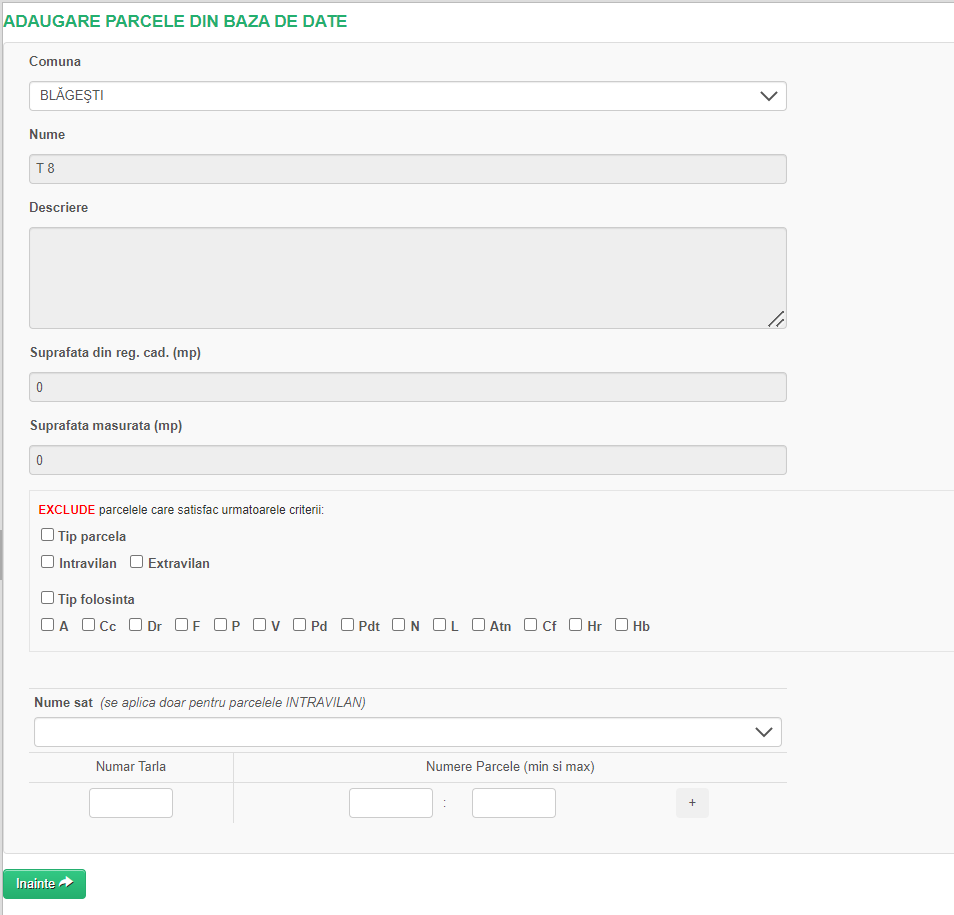
În continuare se va deschide fereastra de creare a proiectului de Plan Parcelar, se completează cu datele generale referitoare la proiect, precum nume și descriere, teritoriul pe care se va lucra, alături de datele principale pe baza cărora se va genera lista imobilelor din tarlalele respective.
Bifând căsuțele din josul ferestrei, vor fi excluse din rezultatul final imobilele care corespund criteriului selectat. Se alege numarul de tarla, se verifică dacă datele corespund registrelor cadastrale:
Completând cu detaliile dorite, apăsarea butonului Înainte  conduce spre finalizarea creării proiectului, într-o nouă fereastră în care există 3 tipuri de parcele identificate: parcele care satisfac condiția de număr tarla și număr parcelă, parcele care NU satisfac condiția de număr tarla, parcele care NU satisfac condiția de număr parcelă:
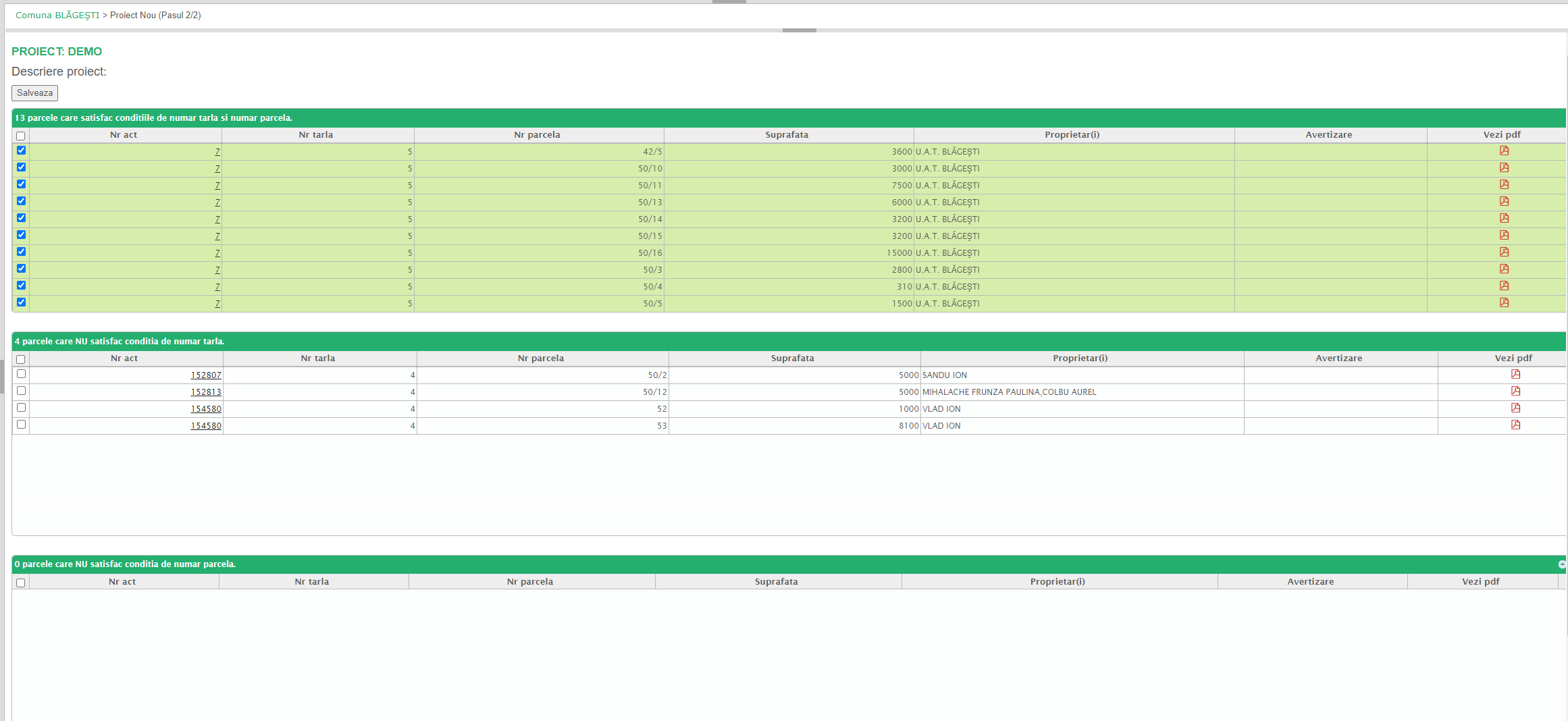
Se bifează folosind căsuțele  din dreptul parcelelor care se doresc să fie incluse în proiectul de plan parcelar și se apasă butonul Salvează
  . Se pot bifa simultan toate parcelele dintr-o categorie bifând căsuța din dreptul capului de tabel
  .
.
Butonul Înapoi  , din josul paginii, reîntoarce utilizatorul la pagina anterioară, în acest caz la pagina de Creare proiect de Plan Parcelar.
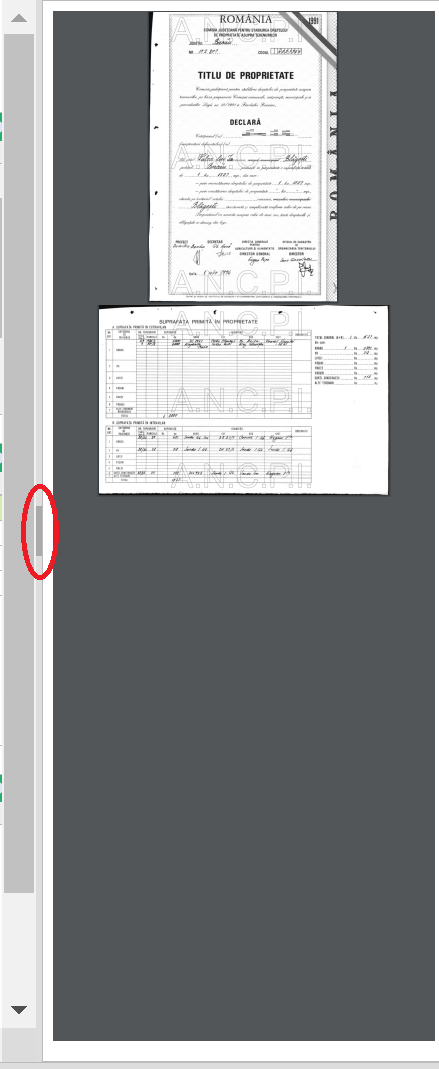
În coloana Vezi PDF, butonul  permite vizualizarea titlului de proprietate ce include parcela respectivă, prin intermediul unei fereastre deschise în dreapta paginii. Fereastra de vizualizare a documentului se închide apăsând pe butonul încercuit în imagine:
Mai multe detalii despre cum se crează și editează un proiect de Plan Parcelar accesați următorul articol:
- PROIECTE DE PLAN PARCELAR ȘI CADASTRU - adăugare, editare și vizualizare detalii ale proiectelor parcelare și de cadastru
- PLAN PARCELAR - vizualizare Tabel Parcelar și parcele re/ne-alocate, importare fișiere de tip DXF
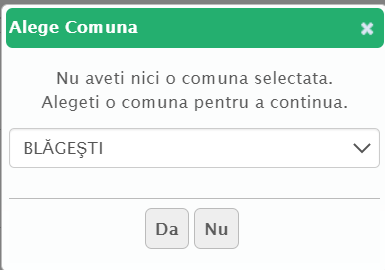
B. Dacă se alege crearea unui Proiect de Cadastru, se va deschide o altă fereastră prin care se cere alegerea unei comune, se apăsă butonul Da  pentru a continua cu crearea proiectului de Plan Parcelar sau butonul Nu
  pentru anulare:
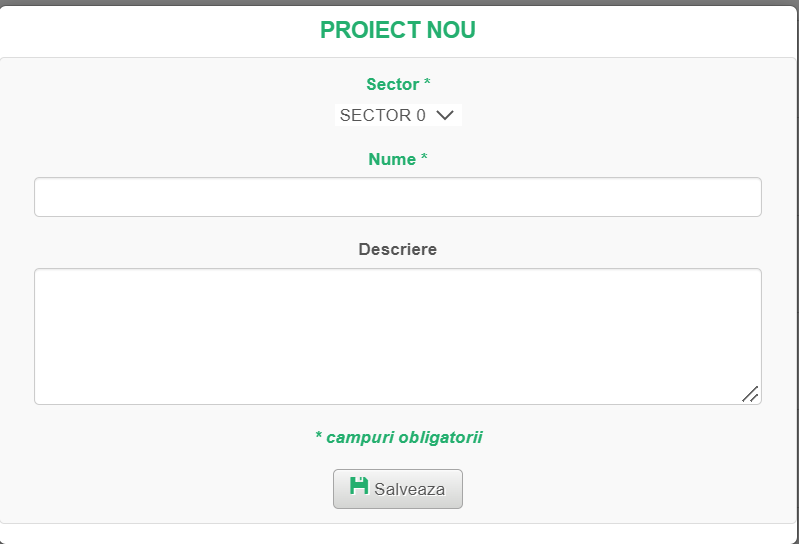
Ulterior apăsării butonului Da, se va deschide o nouă fereastră numită Proiect Nou unde este nevoie să se completeze sectorul în care se dorește să se creeze proiectul, numele noului proiect și o descriere.
Câmpurile obligatorii (Sector, Nume), marcate cu „*”, trebuie completate obligatoriu pentru a nu genera erori și pentru a se realiza procesul de creare al noului proiect. Butonul Salvează  se apasă ulterior completării câmpurilor pentru a crea în e-cad noul proiect de cadastru:
Mai multe detalii despre cum se crează și adaugă imobile direct din acte în Proiectul de Cadastru se găsesc în articolul:
Mai multe detalii legate funcționalitățile din e-cad legate de imobile se regăsesc în articolele:
- GESTIONARE IMOBILE - elemente generale, funcționalități
- EDITARE IMOBIL - funcționalități și editare informații imobil
2. În secțiunea EDITARE:
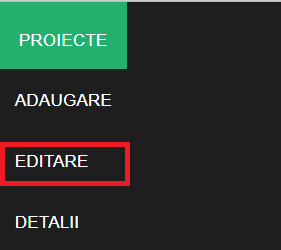
În momentul în care se dorește accesarea acestui meniu Proiecte - Editare se deschide o fereastră nouă în care se cere alegerea unui Proiect de Plan Parcelar ce se dorește a fi editat. Se cere confirmarea prin apăsarea butonului Da sau anularea prin confirmarea butonului Nu sau  :
:
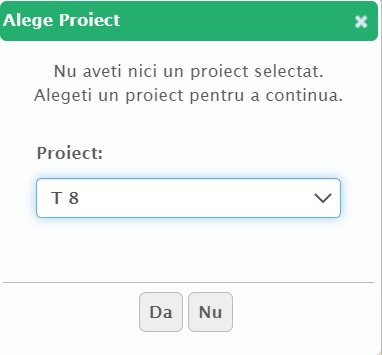
Ulterior alegerii unui proiect de Plan Parcelar și a apăsării butonului Da din fereastra prezentată anterior se va deschide pagina cu tabelul parcelar al proiectului de Plan Parcelar ales ce conține coloane cu informații complete referitoare la fiecare parcelă în parte:
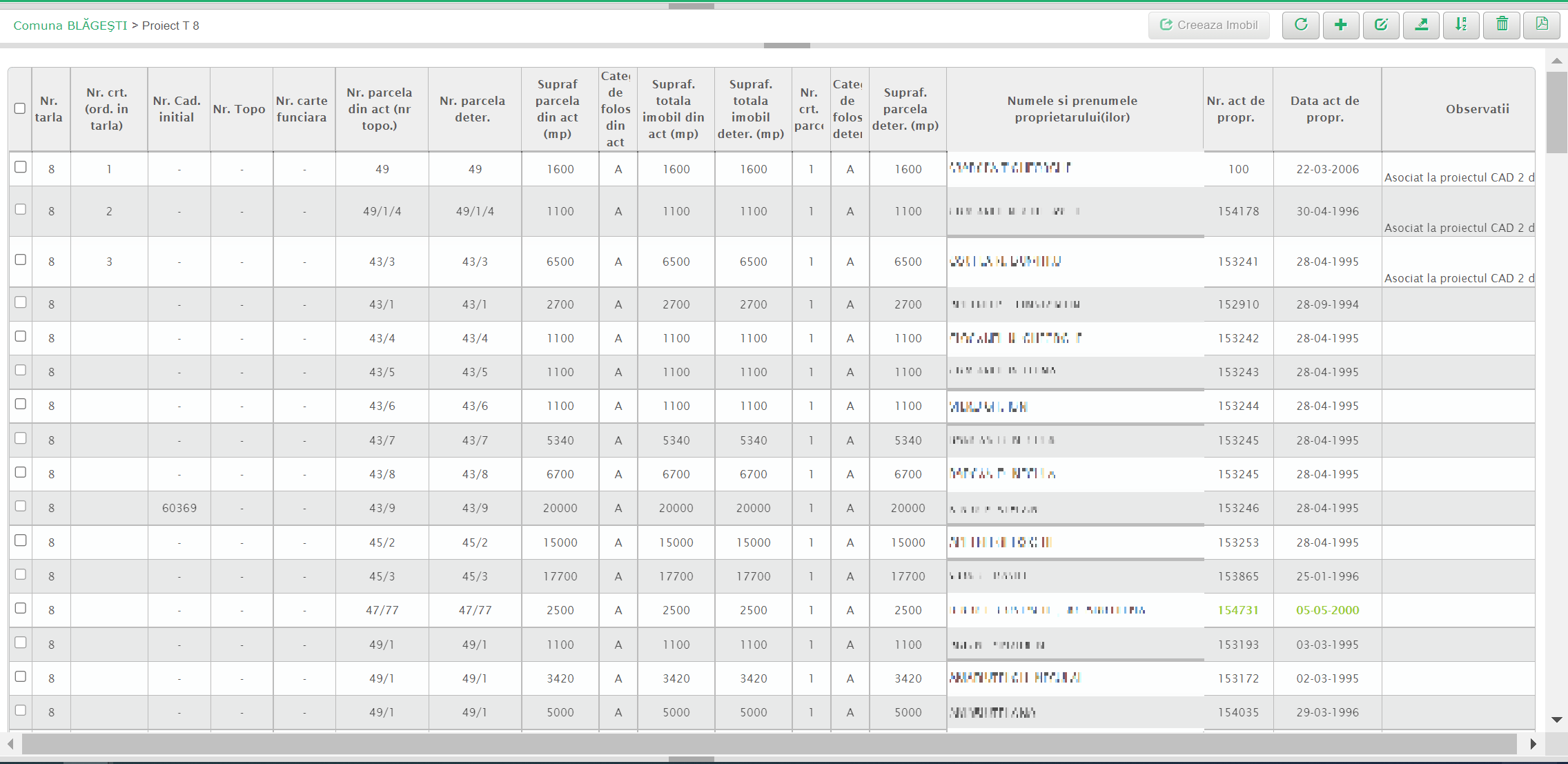
Funcționalitățile și butoanele din această pagină de tabel sunt următoarele:
Apăsarea căsuțelor capetelor de tabel (Nr. tarla, Nr. crt., Nr. parcelă din act, Nr. parcelă deter., Suprafața parcelă din act, Categoria de folosință din act, Supraf. totală imobil din act, Supraf. totală imobil deter., Nr. crt. parcelă, Categoria de folosință deter., Supraf. parcelă deter., Nr. act de prop., Data act de prop.) conduce la aranjarea tabelului în ordine crescătoare sau descrescătoare după categoria apăsată. Martor al acestei așezări este iconița  (compusă din două săgeți, cea mai intensă dintre ele fiind cea care indică ordinea crescătoare sau descrescătoare), ce apare în dreptul capului de coloană
  după care se face aranjarea.
O metodă de a crea un imobil este de a selecta din tabel, folosind căsuțele  din dreptul fiecărei parcele, și de a apăsa butonul ce a devenit activ ulterior selectării măcar a unei parcele - Crează imobil
  .
.
O altă metodă de a crea un imobil este direct din act, din titlul de proprietate și este detaliat în articolul EDITARE ACT - editare rubrică PARCELE.

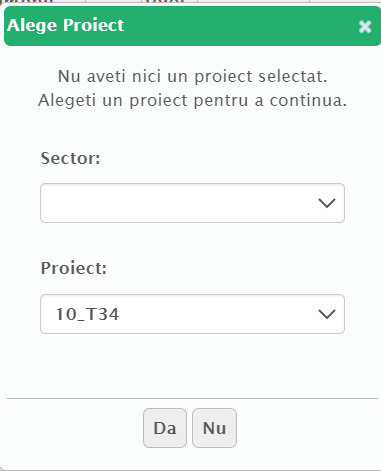
Ulterior se va deschide o fereastră în care trebuie ales un Sector și un Proiect de Cadastru. Se cere confirmarea prin apăsarea butonului Da sau anularea prin confirmarea butonului Nu :
Butonul Reîncarcă  folosit pentru reîmprospăta pagina (refresh).
Butonul Adaugă  deschide o nouă pagină prin care se pot adăuga parcele noi din baza de date. Mai multe detalii despre funcționalitățile regăsite în această fereastră se găsesc la începutul acestui articol 1. În secțiunea ADĂUGARE :
Butonul Editează Act  poate fi folosit după ce se selectează cel puțin un act bifând căsuța din stânga lui și va direcționa către pagina de Editare Act.
Mai multe informații despre pagina de Editare Act se pot găsi în articolele:
- EDITARE ACT - editare rubrică DETALII ACT
- EDITARE ACT - editare rubrică PROPRIETARI
- EDITARE ACT - editare rubrică PARCELE
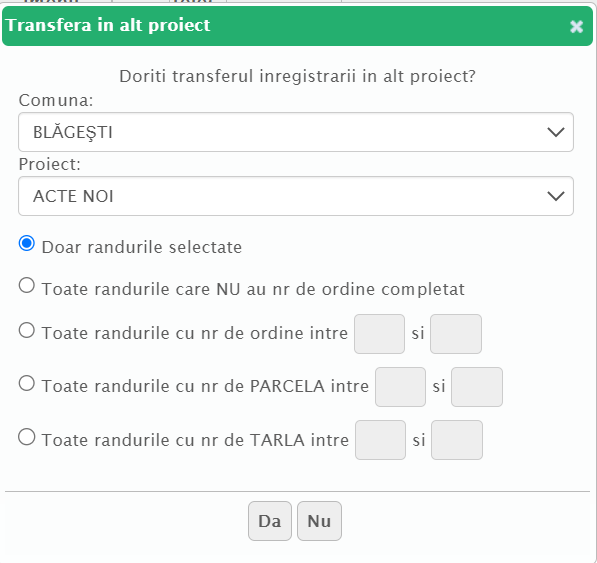
Butonul Transferă  permite transferarea a cel puțin o înregistrare în alt tabel parcelar. Se va deschide o fereastră în care sunt solicitate informații precum comuna și proiectul în care doriți să mutați înregistrarea și alegerea uneia dintre variantele date: mutarea numai a rândurilor selectate prin bifarea cășuței din fața lor în tabel, înregistrările care nu au nr. de înregistrare completat, înregistrările care au nr de ordine, nr de parcelă sau tarla cuprins într-un anumit interval. Se cere confirmarea prin apăsarea butonului Da sau anularea prin confirmarea butonului Nu:
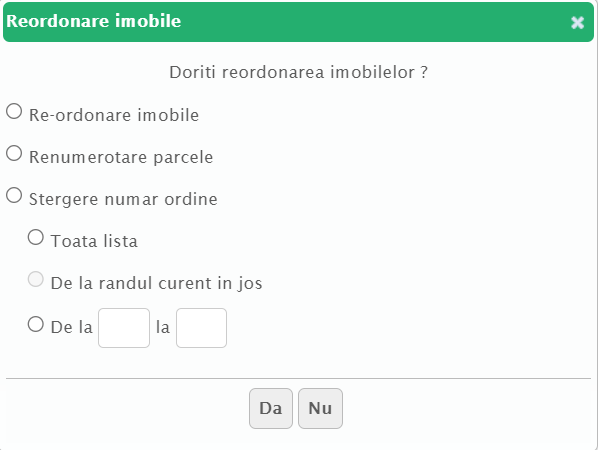
Butonul Reordonare imobile  va deschide o fereastră în care se poate alege una dintre opțiunile: reordonare imobile, renumerotare parcele, ștergere număr de ordine la toată lista/de la rândul selectat prin bifarea căsuței în jos/de la rândul x la rândul y (*x și y sunt valori ce trebuie completate după caz). Se cere confirmarea prin apăsarea butonului Da sau anularea prin confirmarea butonului Nu sau :
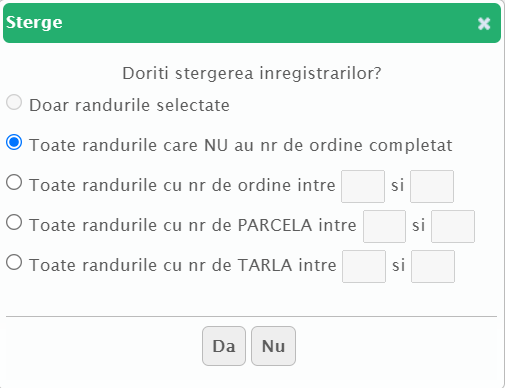
Butonul Șterge  activează o nouă fereastră în care se alege operațiunea de ștergere: doar rândurile selectate, toate rândurile care NU au nr de ordine completat, toate rândurile cu nr de ordine între x și y, toate rândurile cu nr de PARCELA între x și y, toate rândurile cu nr de TARLA între x și y (*x și y sunt valori ce trebuie completate după caz). Se cere confirmarea prin apăsarea butonului Da sau anularea prin confirmarea butonului Nu sau :
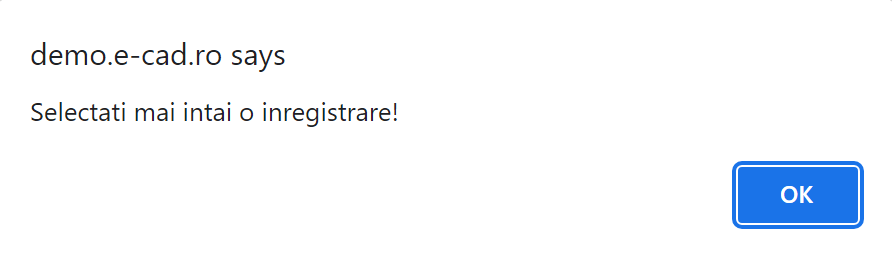
Butonul Vizualizare  necesită selectarea a unei înregistrări pentru a vizualiza actul de proprietate. În cazul în care se selectează mai multe înregistări, butonul devine inactiv. În cazul în care nu se selectează nici o înregistrare apare eroarea:
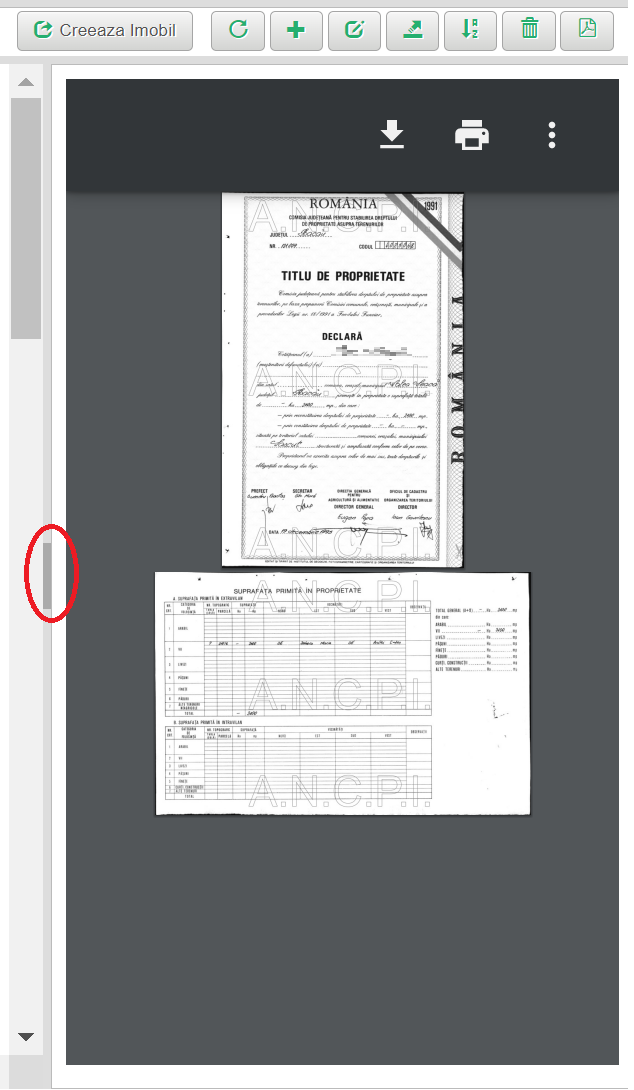
Ulterior se va deschide o fereastră în dreapta paginii care afișează actul respectiv. Butoanele  ofera posibilitatea descărcării
  și printării
  actului, dar și alte opțiuni
  precum schimbarea modului de vizualizare al paginilor documentului (alăturate sau una sub alta), afișare notițe, vizualizare proprietăți document. Fereastra de vizualizare a documentului se închide apăsând pe butonul încercuit în imagine:
3. În secțiunea DETALII:
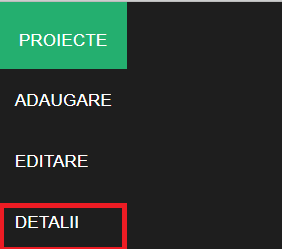
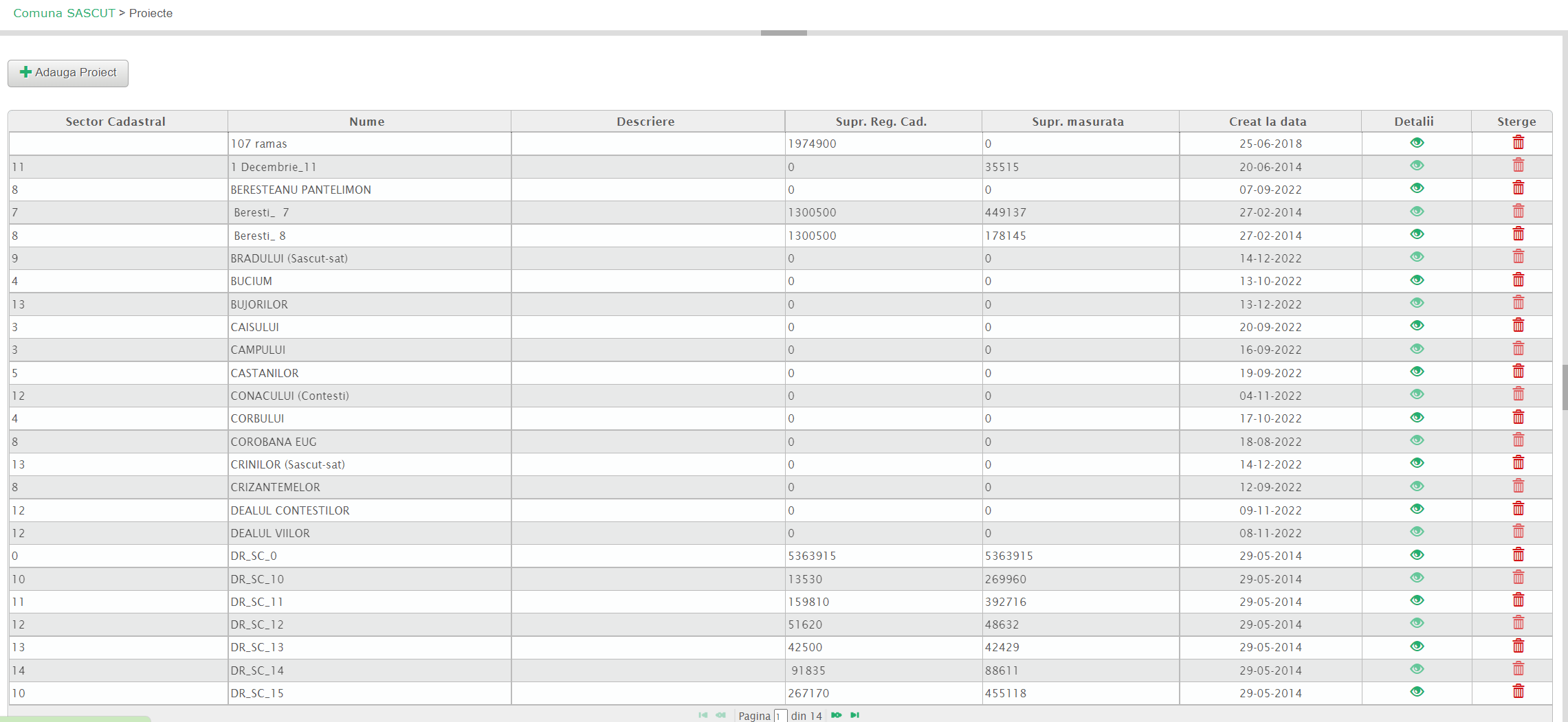
Meniul permite vizualizarea detaliilor fiecărui proiect de Plan Parcelar din comuna selectată. În momentul în care se dorește accesarea acestui meniu Proiecte-Detalii se deschide o fereastră nouă sub forma unui tabel:
Butonul Adaugă Proiect  se folosește pentru a crea un nou proiect de Plan Parcelar sau Proiect de Cadastru. Ulterior se va deschide o fereastră nouă în care trebuie să se aleagă crearea unui proiect de Plan Parcelar pe butonul
  , a unui Proiect de Cadastru pe butonul
  sau anulare pe butonul
  :
:
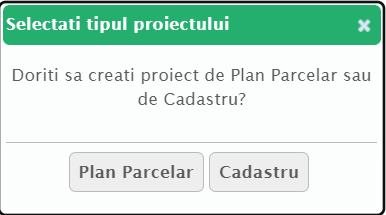
Mai multe detalii despre cum se crează un proiect de Plan Parcelar sau Proiect de Cadastru se pot găsi în următorul articol:
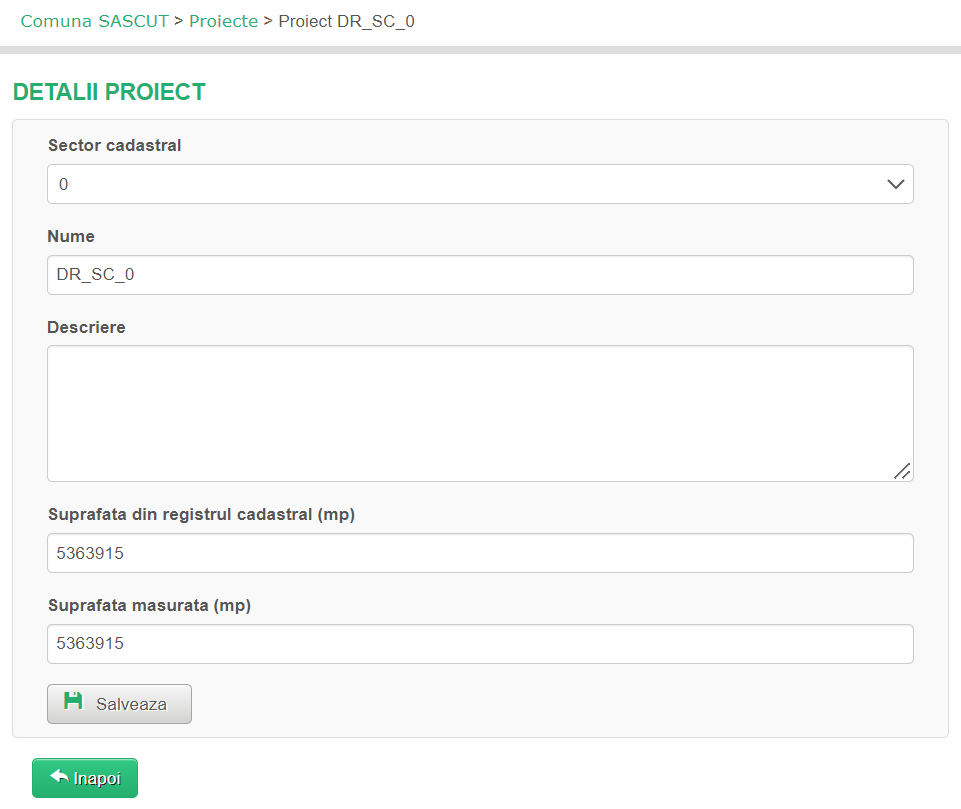
Butonul aferent coloanei Detalii  regăsit în dreptul fiecărei înregistrări (fiecărui proiect) deschide o pagina nouă numită Detalii Proiect. În cadrul acesteia se găsesc detalii ale proiectului referitoare la sectorul cadastral din care face parte, numele proiectului, descriere, suprafața din registrul cadastral în mp, suprafața măsurată în mp. Butonul Salvează
  se apasă în cazul realizării unor modificări, apoi reîntoarce utilizatorul în pagina principală Proiecte-Detalii. Butonul Înapoi
  anulează modificările făcute din momentul deschiderii ferestrei și reîntoarce utilizatorul în pagina principală Proiecte-Detalii:
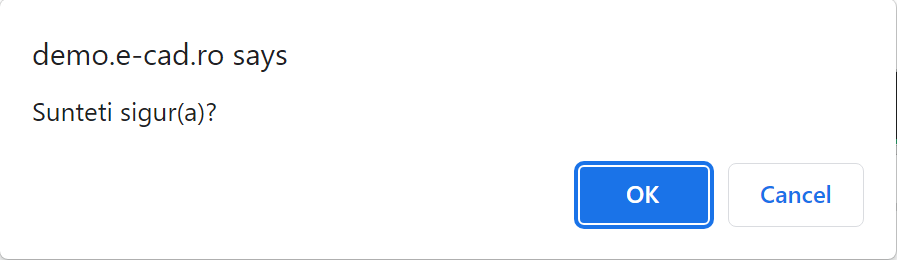
Butonul aferent coloanei Șterge  apăsat în dreptul proiectului ce se dorește a fi șters deschide o fereastră de confirmare a ștergerii. Prin apăsarea butonului OK
  se confirmă ștergerea proiectului respectiv, iar prin apăsarea butonului Cancel
  se anulează acțiunea de ștergere:
În josul tabelului afișat, se regăsesc butoanele  , ce permit navigarea între paginile de înregistrări. Butoanele
 permit navigarea către prima, respectiv ultima pagină de înregistrări. Butoanele
 permit navigarea către următoarea pagină de înregistrări înainte/înapoi. În căsuță albă
  se poate introduce direct pagina de înregistrări spre care se dorește să se navigheze.
În tabel se pot accesa butoanele capete de coloane (Sector Cadastral, Nume, Descriere, Supr. Reg. Cad., Creat la data) pentru a aranja înscrierile din tabel în ordine crescătoare sau descrescătoare după categoria apăsată. Martor al acestei așezări este iconița (compusă din două săgeți, cea mai intensă dintre ele fiind cea care indică ordinea crescătoare sau descrescătoare), ce apare în dreptul capului de coloană după care se face aranjarea (ex:  ):
):
