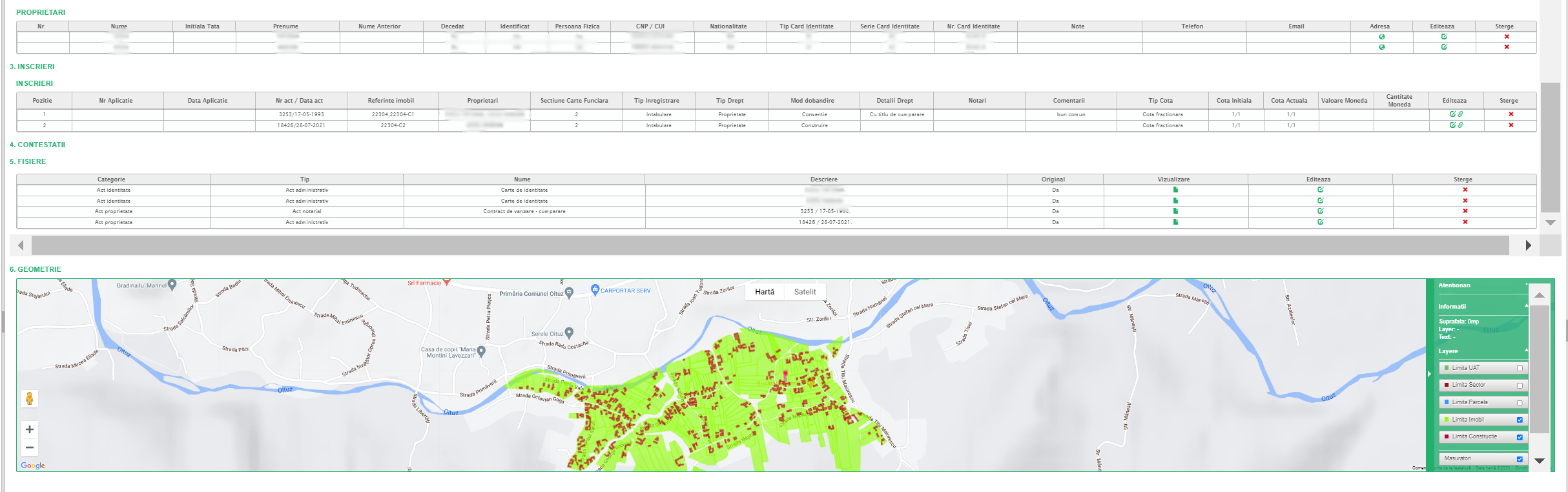
În cadrul paginii de editare și vizualizare detalii imobil este realizată o împărțire în 5 secțiuni principale, unde în unele dintre acestea vor apărea înregistrări ulterior adăugării entităților folosind butonul Adaugă  :
:
1. Descrierea imobilului
2. Proprietatea/Posesia - articol EDITARE IMOBIL - acte și proprietari
3. Înscrieri - articol EDITARE IMOBIL - înscrieri
4. Contestații - articol EDITARE IMOBIL - contestații
5. Fișiere - articol EDITARE IMOBIL - fișiere
6. Geometrie (harta) - articol EDITARE IMOBIL - geometrie

Funcționalitățile regăsite în sunt:
Butoanele  redirecționează către pagina imobilului anterior sau a celui următor.
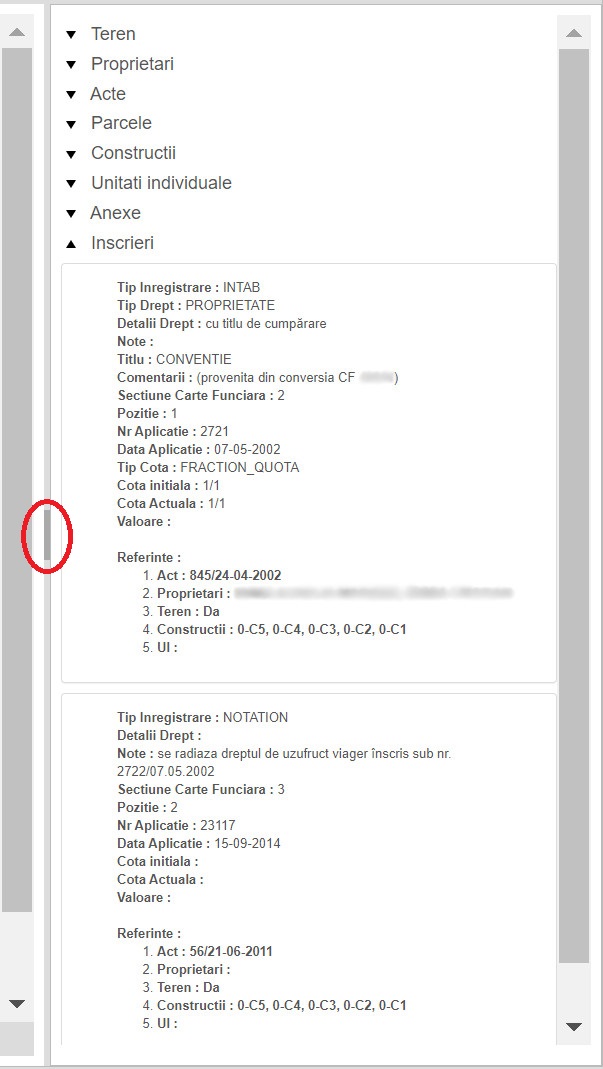
Butonul  devine activ în momentul în care se pot vizualiza informațiile din Cartea Funciară a imobilului. O dată acționat, butonul va deschide în partea dreaptă a paginii o nouă fereastră cu informații din Cartea Funciară referitoare la teren, acte, proprietari, parcele, construcții, unități individuale, anexe, înscrieri, prin apăsarea butonului sub formă de săgeată
  . Fereastra se închide acționând butonul evidențiat cu roșu în imagine:
Butonul  apare în momentul în care în imobil există anumite erori cu care nu se poate realiza exportul final. O dată acționat, butonul determină deschiderea unei noi ferestre în partea dreaptă a paginii, în care se pot vizualiza erorile și sugestiile pentru remedierea lor. Fereastra se închide apăsând butonul încercuit în imagine:
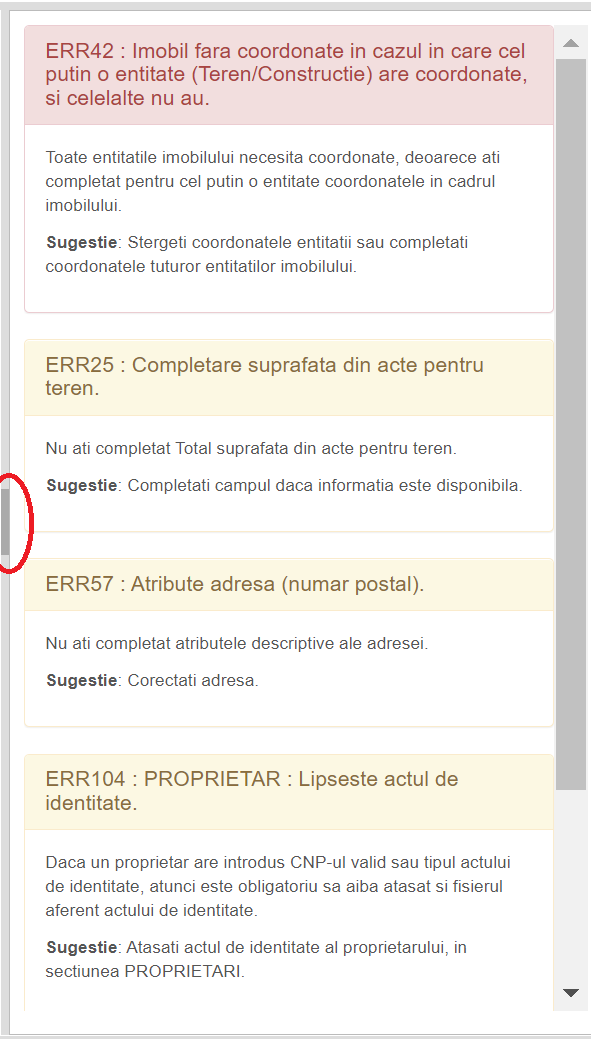
Butonul  apare în locul butonului și determină deschiderea aceleiași ferestre de vizualizare a erorilor. Această înlocuire de butoane se întâmplă atunci când erorile nu sunt majore, exportul final putându-se realiza în acest caz.
Butonul Reîncarcă  realizează acțiunea de reîmprospătare (refresh) a paginii, utilă în cazul realizării unor editări în cadrul înregistrărilor din imobil.
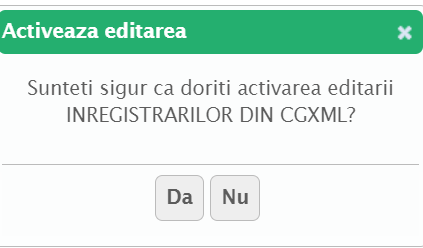
Butonul Editează  determină deschiderea unei noi ferestre prin care se cere confirmarea activării editării înregistrărilor din CGXML prin apăsarea butonului Da
  sau anularea prin apăsarea butonului Nu
  sau
sau  . Acționarea acestui buton este necesară atunci când se dorește realizarea unor modificări la nivelul înregistrărilor din fișa imobilului:
Butonul  , ce apare în coloana Șterge a înregistrării și butonul
  , ce apare în coloana Editează a înregistrării își fac apariția o dată cu apăsarea butonului de Editare a unei înregistrări
  sau facând dublu-click pe ea. Butonul se folosește pentru a anula modificările, iar butonul pentru a le salva.
Pentru imobilele ce provin din e-terra cu informații noi, din CGXML-ul încărcat, pentru un imobil deja existent în e-CAD, partea de sus a paginii este diferită (dacă imobilul nu este creat deja în e-CAD, se va crea unul automat după importarea CGXML cu informațiile din acesta):

Astfel, fiindcă s-a încărcat un CGXML nou, informațiile din imobil trebuie sau pot fi actualizate.
Butonul  , o dată acționat, determină deschiderea unei noi ferestre în partea dreaptă a paginii:
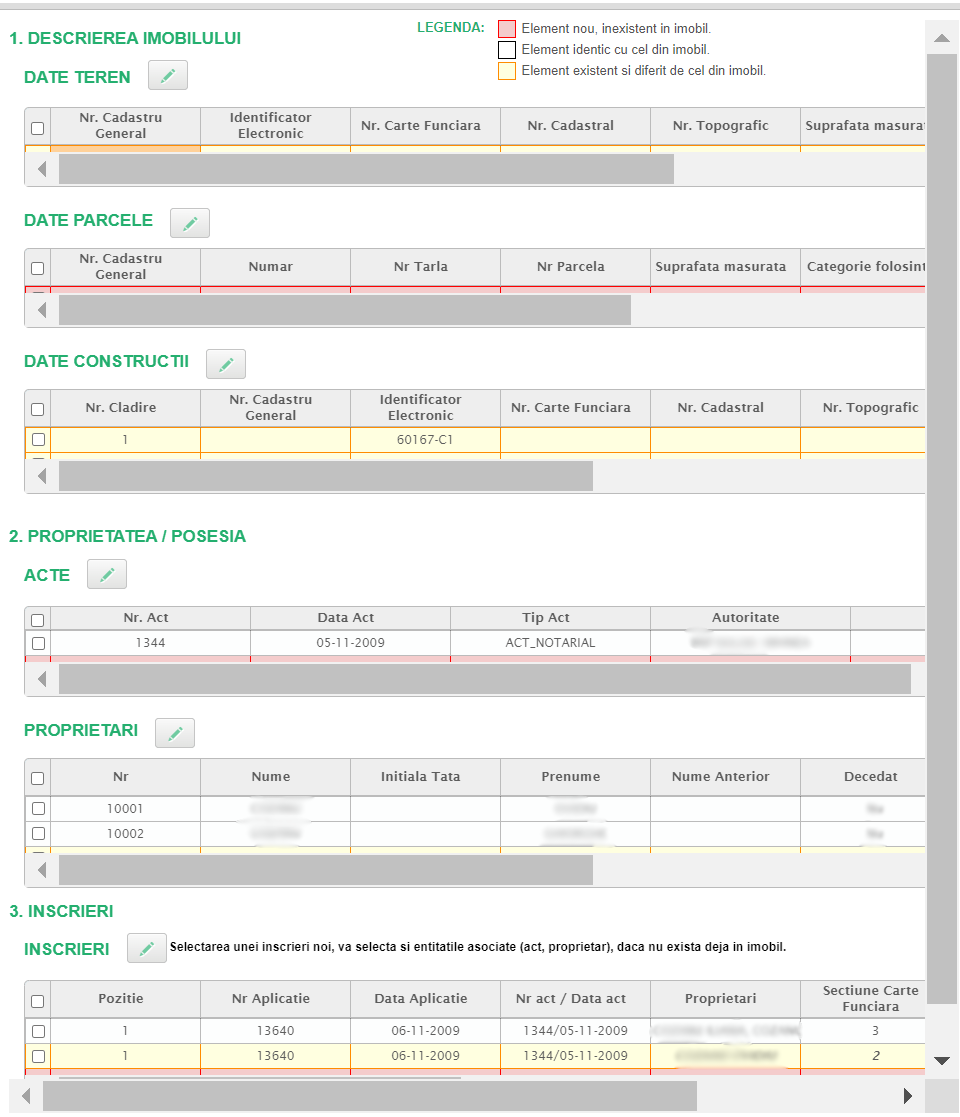
Aici înregistrările care sunt noi, inexistente în imobilul dat, vor fi evidențiate cu roșu, cele care există deja în imobil dar conțin informații diferite față de cele importate din CGXML apar cu galben, iar cele care sunt la fel atât în imobil cât și în CGXML-ul recent importat vor apărea cu alb.
Pentru a actualiza imobilul cu ceea ce este în CGXML, se bifează căsuța albă din dreptul înregistrării dorite (cu culoarea galbenă sau roșie) și se acționează butonul  .
.
În ceea ce privește actualizarea înregistrărilor din înscriere, dacă se dorește acest lucru, se vor actualiza o dată cu înscrierea și entitățile asociate precum actele și proprietarii dacă acestea nu există deja în imobil.
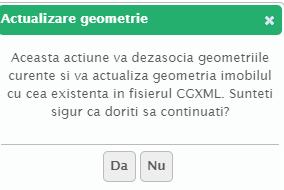
Butonul  va actualiza geometriile din imobil cu cele noi din CGXML-ul încărcat. Astfel, va dezasocia geometriile curente ale imobilului și le va asocia pe cele care provin din noul CGXML la imobilul respectiv. O dată acționat, butonul determină deschiderea unei ferestre de informare și confirmare a acțiunii:
Butonul  actualizează toate datele textuale din imobil cu cele din fișierul CGXML. Va apărea o fereastră de informare și confirmare:
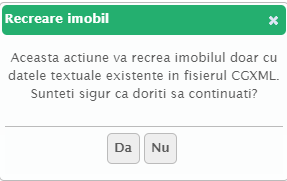
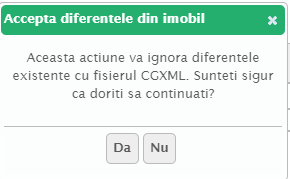
Butonul  va ignora diferențele textuale dintre imobil și fișierul CGXML și va păstra imobilul asa cum este, fără a aduce modificări sau completări care se regăsesc în CGXML. Acest lucru se realizează pentru ca butonul să devină verde () și astfel imobilul nu va prezenta erori ce împiedică exportul. Va apărea astfel o fereastră de confirmare:
În partea dreaptă de sus a paginii se regăsesc următoarele funcționalități:
Butonul Exportă CGXML  se folosește pentru exportul final al fișierului de tip CGXML.
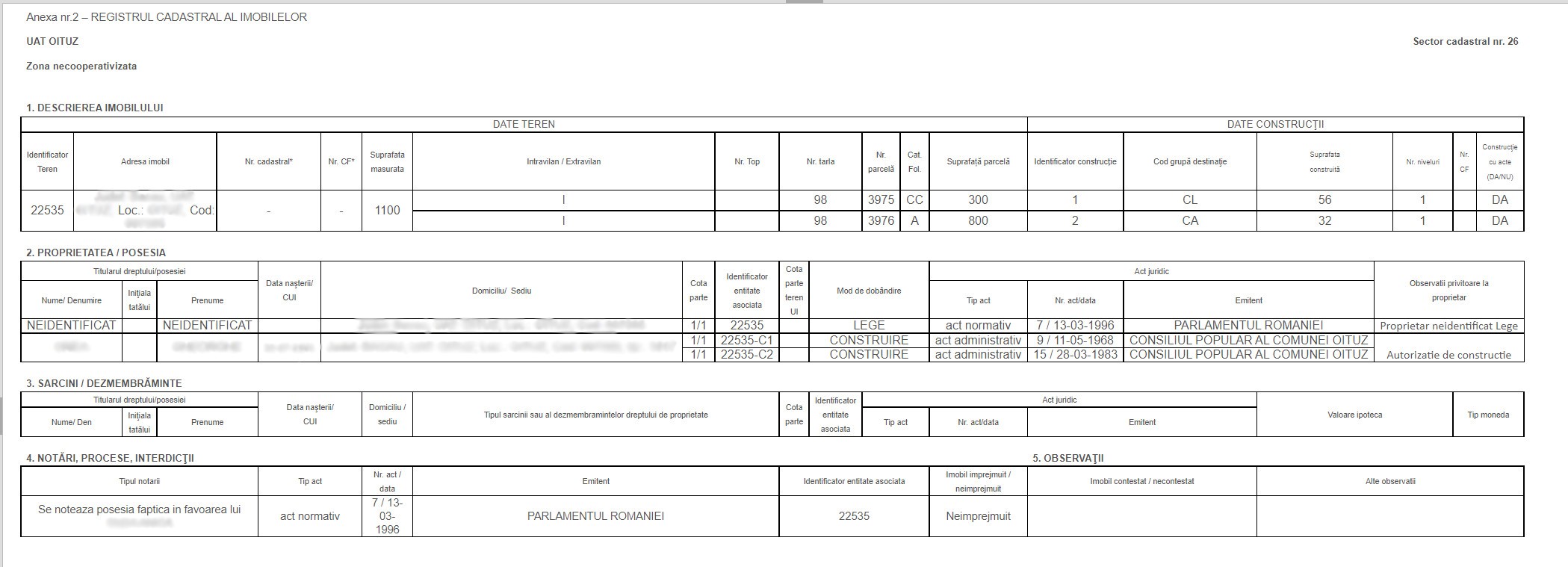
Butonul Registru Cadastral  deschide o nouă pagină numită Anexa nr.2 - REGISTRUL CADASTRAL AL IMOBILELOR, a cărui conținut și amploare diferă după caz:
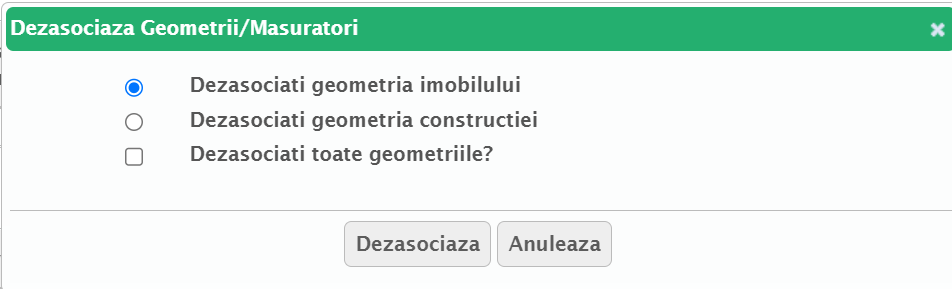
Butonul Dezasociază geometrie  devine activ în momentul în care imobilul respectiv are deja asociate măsurătorile. Ulterior acționării acestui buton, se va deschide o fereastră în care se poate alege una dintre cele trei opțiuni ilustrate și în imaginea de mai jos: Dezasociați geometria imobilului, Dezasociați geometria construcției sau Dezasociați toate geometriile. După alegerea unei variante, se cere confirmarea prin apăsarea butonului Dezasociază
  sau anularea prin acționarea butonului Anulează
  sau
sau  :
:
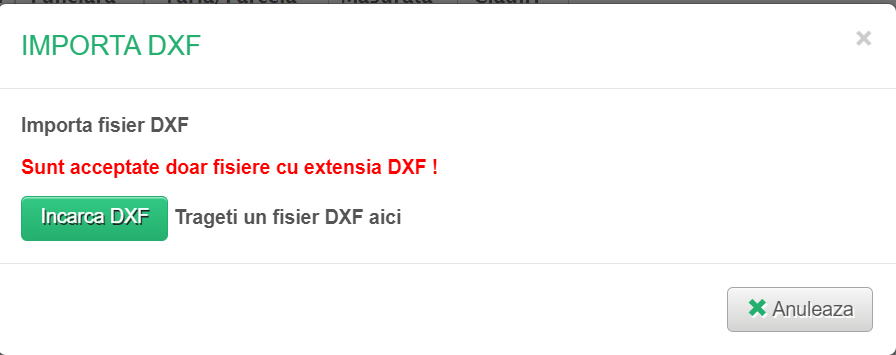
Butonul Importă măsurători  devine activ doar în pagina principală a Proiectului de Cadastru, cea în care se poate vizualiza sub formă de tabel, lista imobilelor ce le conține. Permite astfel importul fișierelor DXF cu măsurători pentru respectivul proiect de cadastru. O dată acționat acest buton, se va deschide o nouă fereastră, în care butonul
  se folosește pentru a încărca fișierul DXF din calculatorul ultilizatorului, iar butonul
  sau
sau  anulează procesul de importare măsurători:
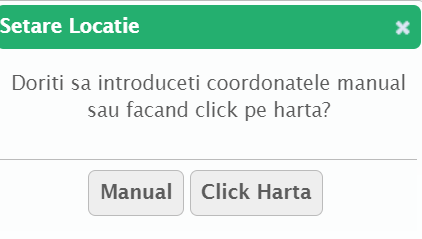
Butonul Setează Poziție  , o dată acționat, va deschide o nouă fereastră în care se cere alegerea modului în care se vor introduce coorodonatele, fie manual apăsând butonul
  , fie făcând click pe hartă apăsând butonul
  . Pentru a anula operațiunea și a închide fereastra se apasă butonul pentru anulare:
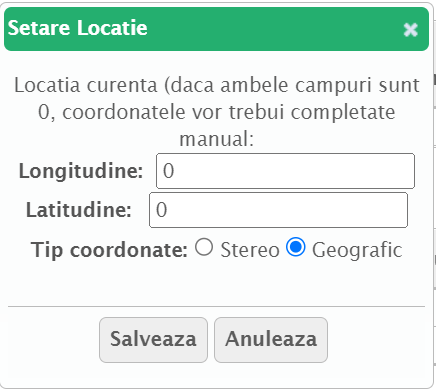
Dacă se optează pentru a introduce în mod manual locația și se apasă pe butonul , se va deschide o nouă fereastră în care se solicită completarea longitudinii, latitudinii și să se bifeze dacă tipul de coordonate este Stereo sau Geografic. Ulterior completării acestor câmpuri, se cere confirmarea prin apăsarea butonului de salvare  sau anularea prin acționarea fie a butonului
  , fie a butonului :
Butonul Descarcă PDF  o dată acționat, permite descărcarea în format PDF a fișei imobilului.
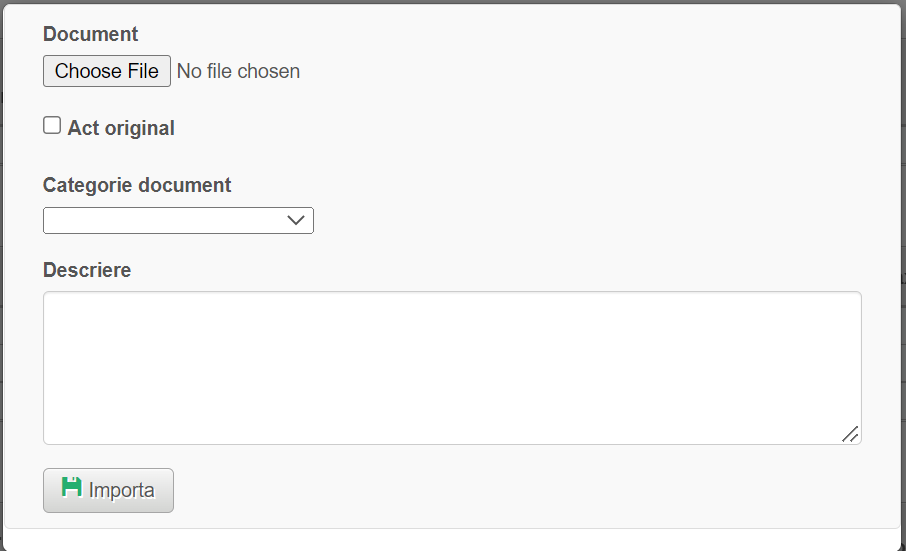
Butonul Încarcă Document  , o dată acționat, determină deschiderea unei noi ferestre în care: butonul
  se folosește pentru a atașa documentul, se bifează dacă actul este original
  , se poate adăuga o descriere și se încheie acțiunea de atașare a documentului în e-cad apăsând butonul
  :
:
Rezultatul acestei adăugari va consta în apariția unei noi înregistrări la secțiunea 5. FIȘIERE:

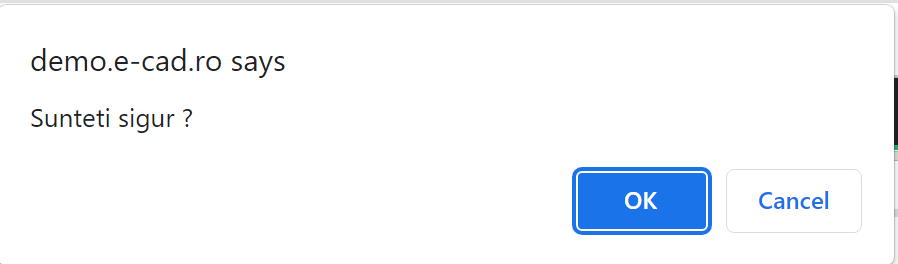
Butonul de ștergere  aflat în dreptul fiecărei înregistrări din fiecare secțiune a paginii la coloana Șterge, permite ștergerea respectivei înregistrări. Acționarea acestui buton este urmată de deschiderea unei ferestre de confirmare prin apăsarea butonului
  sau anulare prin apăsarea butonului
  :
:
Butonul de editare  aflat în dreptul fiecărei înregistrări din fiecare secțiune a paginii la coloana Editează, permite modificarea informațiilor din înregistrarea respectivă. Acest buton are aceeași funcționalitate ca și dublul-click pe înregistrarea ce se dorește a fi modificată.
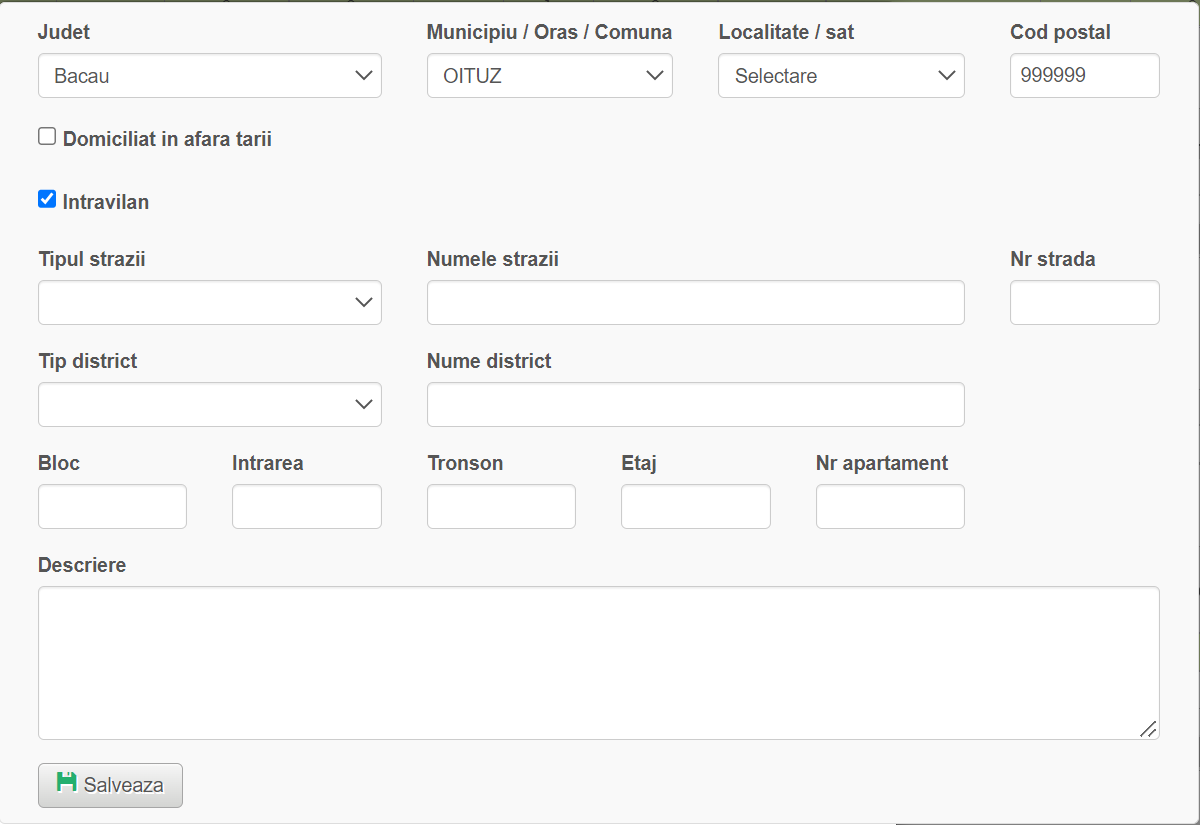
Butonul  este specific înregistrărilor de la 2. Proprietatea/Posesia - PROPRIETARI și de la 1. Descrierea imobilului - CONSTRUCȚII în dreptul fiecărei înregistrări din fiecare secțiune la coloana Adresă, permite introducerea sau modificarea adresei proprietarului sau construcției. Se completează toate câmpurile, se bifează dacă este domiciliat în exteriorul țării, dacă adresa se află în zona de Intravilan, iar salvarea mdificărilor se face acționând butonul
  :
:
Butonul  este specific înregistrărilor de la 1. Descrierea imobilului - DATE CONSTRUCȚII, aflat în dreptul fiecărei înregistrări din fiecare secțiune la coloana Adaugă anexă, permite atașarea unei anexe pentru construcția respectivă și determină deschiderea unei noi secțiuni numită ANEXE CONSTRUCȚII. În aceasta din urmă, se va înregistra anexa, se pot modifica informațiile: Tip anexă (alegerea uneia dintre variantele Acoperiș, Boxă, Pivniță, Pod, ș.a:

Butonul  este specific înregistrărilor de la secțiunea 3. Înscrieri, aflat în dreptul fiecărei înregistrări din fiecare secțiune la coloana Editează, permite schimbarea actului înregistrării, proprietarilor și a referințelor imobile pe care se face înscrierea:
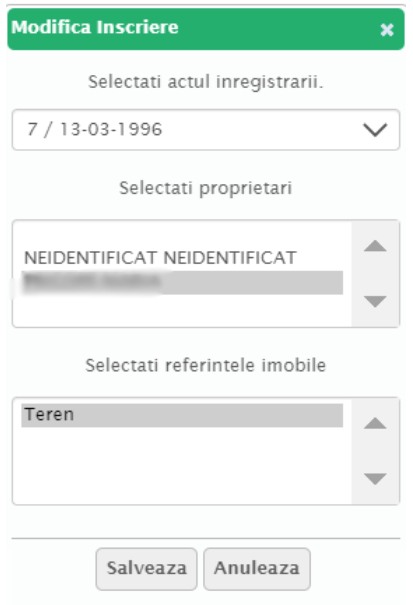
Pentru a salva schimbările este necesară apăsarea butonului  , iar pentru anulare butonul
  sau
sau  .
.
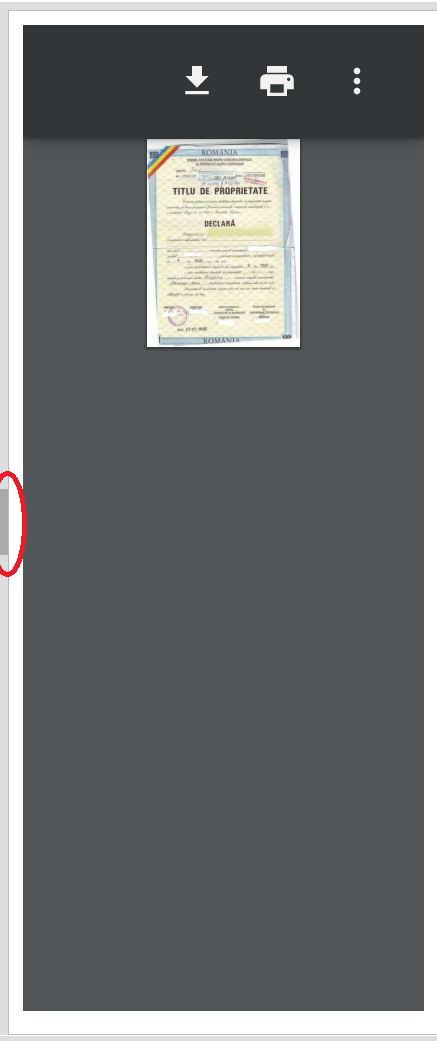
Butonul specific înregistrărilor de la 5. FIȘIERE la coloana VIzualizare, determină deschiderea unei noi ferestre în partea dreaptă a paginii, în care se poate vizualiza documentul asociat înregistrării. Fereastra se închide apăsând butonul încercuit în imagine: