Pentru a accesa pagina de editare și vizualizare conținut a unui Proiect de Cadastru:
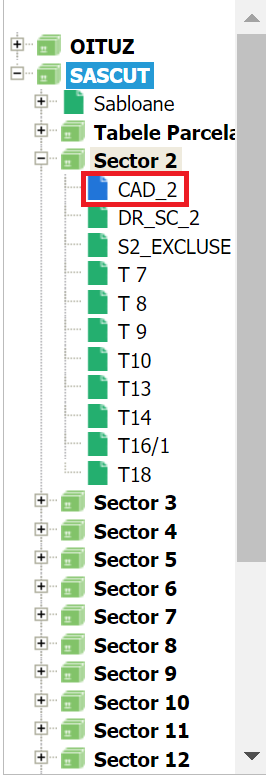
- Se selectează proiectul dorit din partea stângă a paginii:
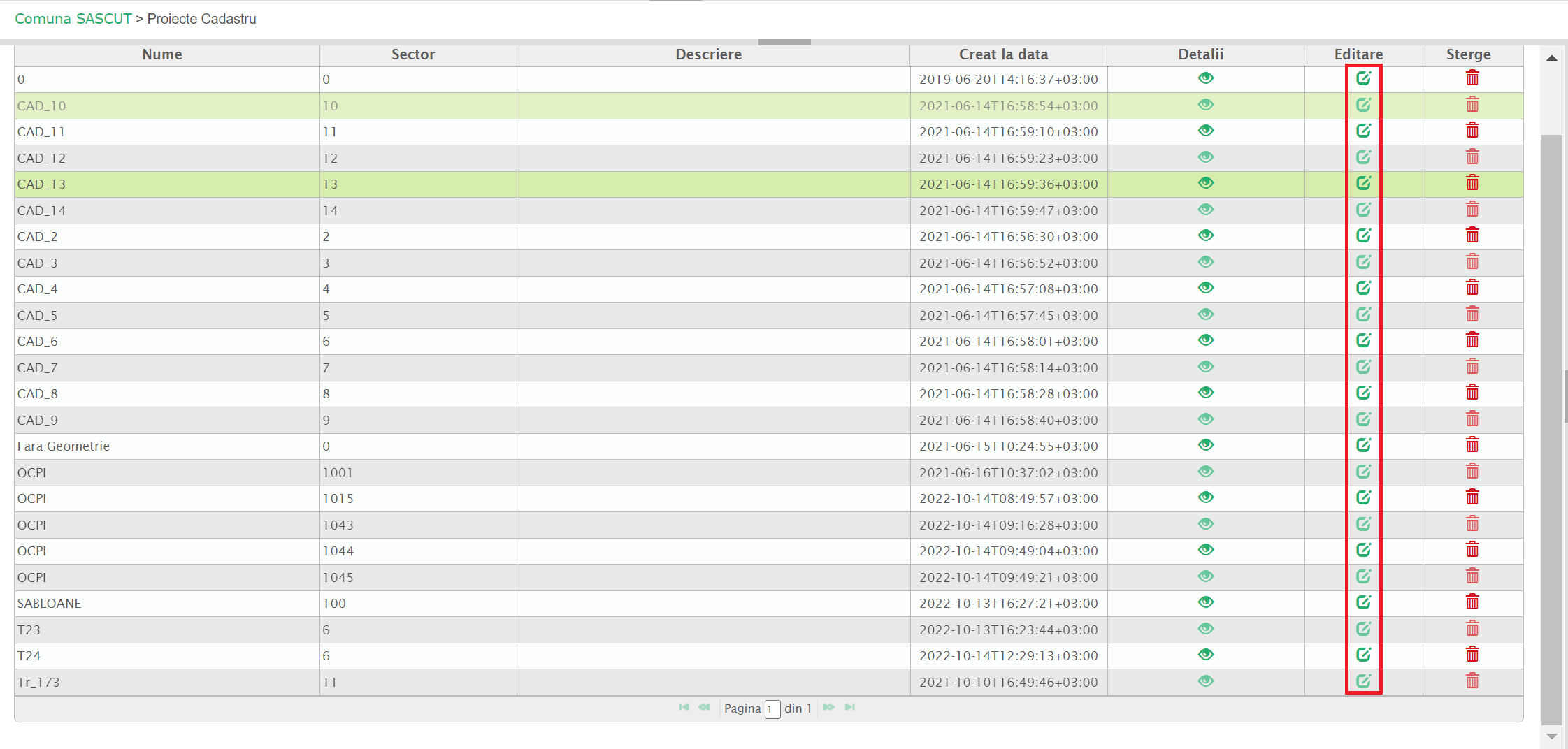
- Sau se merge în meniul CADASTRU-DETALII PROIECTE, se accesează butonul
 din coloana Editează din dreptul proiectului dorit:
Astfel, se va deschide pagina de vizualizare al conținutului Proiectului de Cadastru ales unde se găsesc imobilele ce fac parte din proiect, dar și multiple funcționalități:
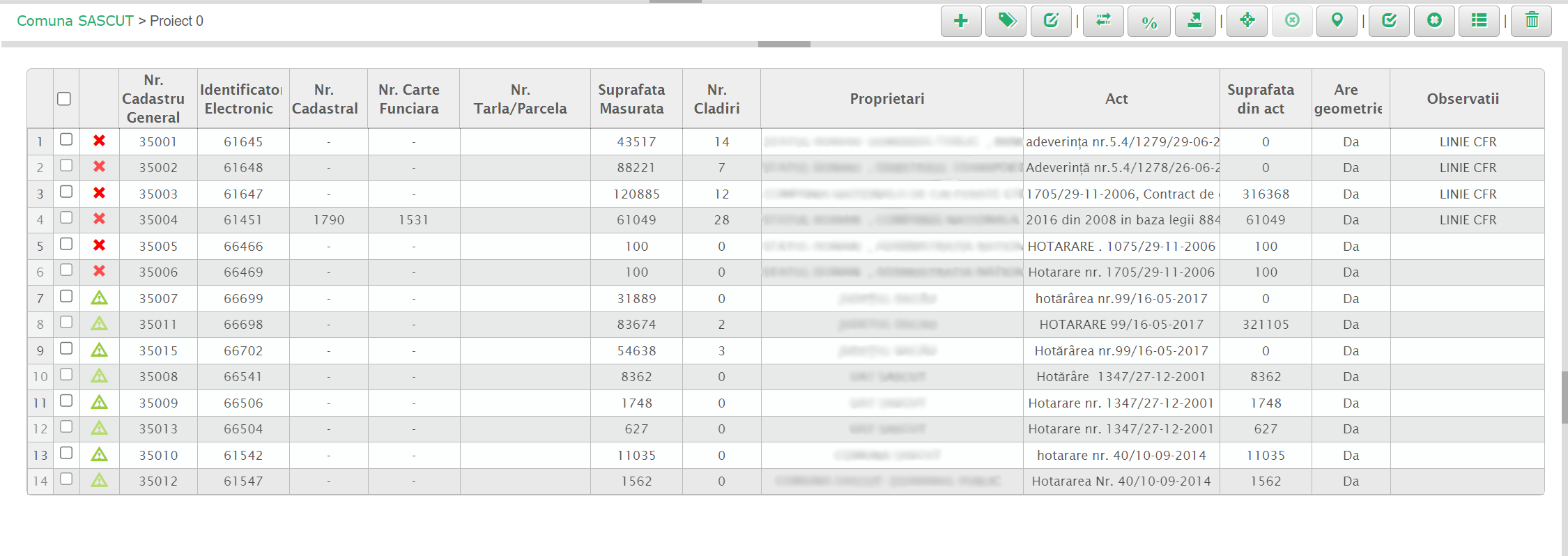
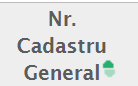
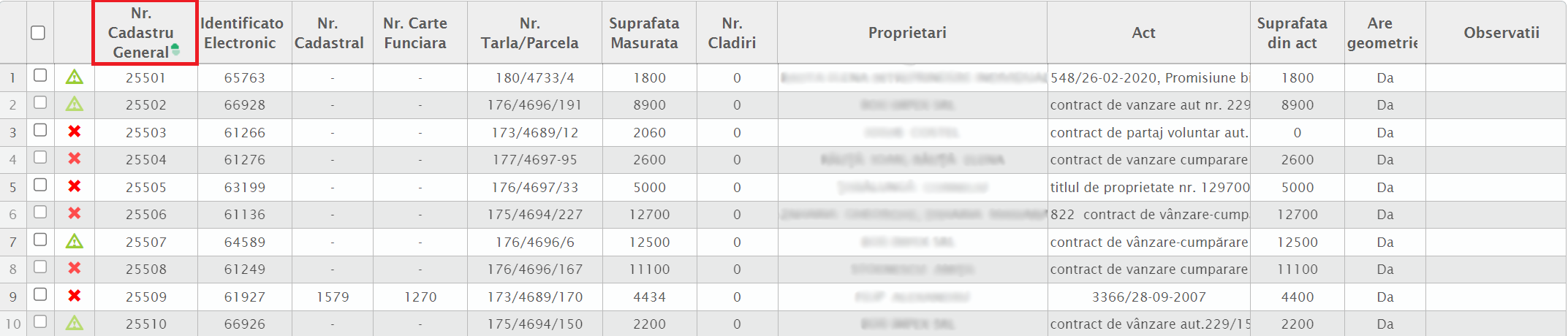
În tabel se pot accesa butoanele capete de coloane (Nr. Cadastru General, Identificator Electronic, Nr. Cadastral, Nr. Carte Funciară, Nr. Tarla, Suprafața Măsurată, Nr. Clădiri, Proprietari, Act, Suprafața din act, Are geometrie, Observații) pentru a aranja înscrierile din tabel în ordine crescătoare sau descrescătoare după categoria apăsată. Martor al acestei așezări este iconița  (compusă din două săgeți, cea mai intensă dintre ele fiind cea care indică ordinea crescătoare sau descrescătoare), ce apare în dreptul capului de coloană după care se face aranjarea (ex:
  ):
):
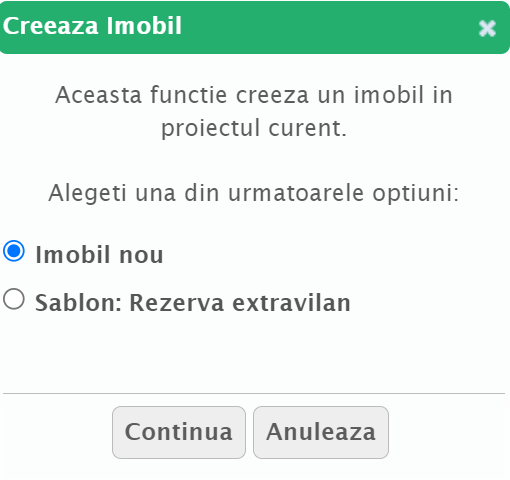
Butonul Adaugă  este o funcție prin care se crează un imobil nou în cadrul proiectului curent. În cazul în care s-a creat anterior unu șablon sau mai multe, vor apărea în cadrul acestei ferestre la alegerea unei opțiuni. Este necesară acționarea butonului
  pentru a finaliza crearea imobilului sau a butonului
  sau
sau  pentru anulare:
Butonul Creează șablon  oferă opțiunea de a crea un model șablon pe baza unui imobil deja existent, ce poate fi folosit în crearea următoarelor imobile. Pentru a se putea realiza acest lucru trebuie selectat din tabel un imobil, iar apoi, o dată acționat, butonul va determina deschiderea unei noi ferestre în care se cere introducerea numelui noului șablon:
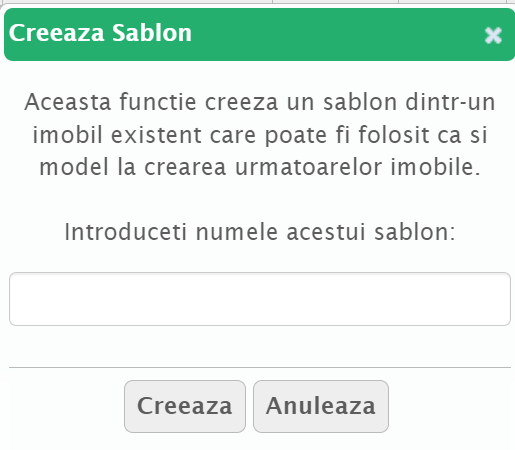
Pentru a finaliza procesul de creare se acționează butonul  , iar pentru anulare butonul
  sau .
sau .
Mai multe detalii referitoare la funcția de creare șablon pot fi consultate în următorul articol:
Butonul Editează imobil  necesită selectarea unei înregistrări pentru a putea fi acționat. Astfel, va direcționa către pagina de editare a imobilului selectat.
Mai multe detalii despre funcționalitățile regăsite în pagina de EDITARE IMOBIL se pot consulta în articolele, în funcție de categorie:
- EDITARE IMOBIL - funcționalități și editare informații imobil
- EDITARE IMOBIL - adăugare entitate nouă
- EDITARE IMOBIL - date teren, parcele și construcții
- EDITARE IMOBIL - acte și proprietari
- EDITARE IMOBIL - înscrieri
- EDITARE IMOBIL - fișiere
- EDITARE IMOBIL - geometrie
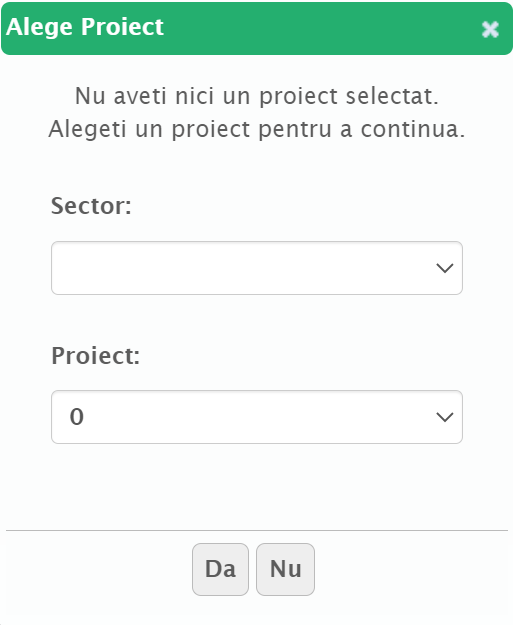
Butonul Transferă imobil  necesită selectarea cel puțin a unei înregistrări pentru a putea fi acționat și permite transferul acesteia în alt sector și proiect de cadastru. Astfel, se deschide o nouă fereastă în care se cere alegerea sectorului și proiectului în care se dorește mutarea imobilelor. Confirmarea se face prin acționarea butonului Da
  , iar anularea prin apăsarea butonului Nu
  sau :
sau :
Butonul Divizează Imobilul  necesită selectarea unei înregistrări pentru a putea fi acționat și determină deschiderea unei ferestre cu ajutorul căreia se realizează procesul de divizare a imobilului selectat anterior:
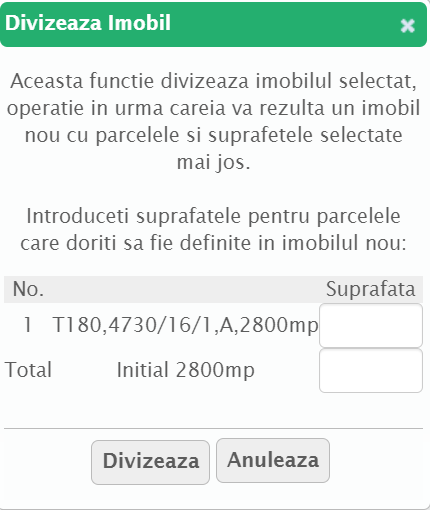
Se introduce parcela și respectiv suprafața care vor forma noul imobil. Va rezulta un imobil nou ce conține parcela și suprafețele completate în această fereastră. Confirmarea procesului de divizare se face prin apăsarea butonului  , iar anularea prin apăsarea butonului
  sau .
sau .
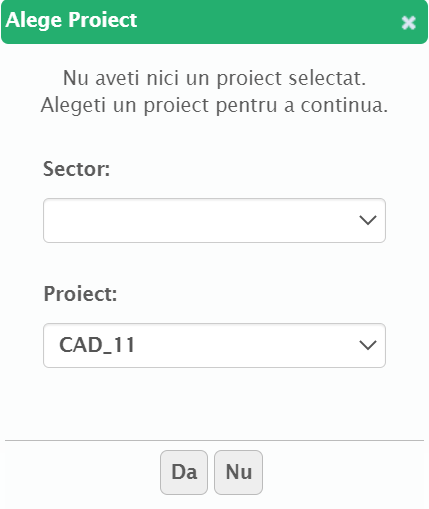
În următorul pas se va deschide o nouă fereastră în care se alege sectorul și proiectul de cadastru din care va face parte noul imobil. Confirmarea se face prin acționarea butonului Da , iar anularea prin apăsarea butonului Nu sau :
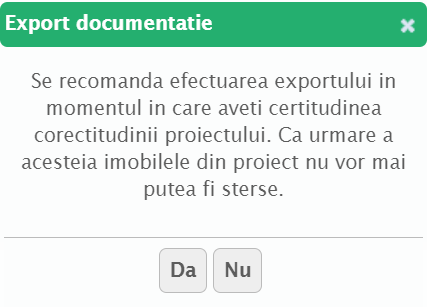
Butonul Export Documentație  se acționează pentru a realiza exportul final al documentației în momentul în care acesta este finalizat. Pentru încheierea procesului se cere confirmarea prin apăsarea butonului Da
  sau anularea prin acționarea butonului Nu
  sau
sau  :
:
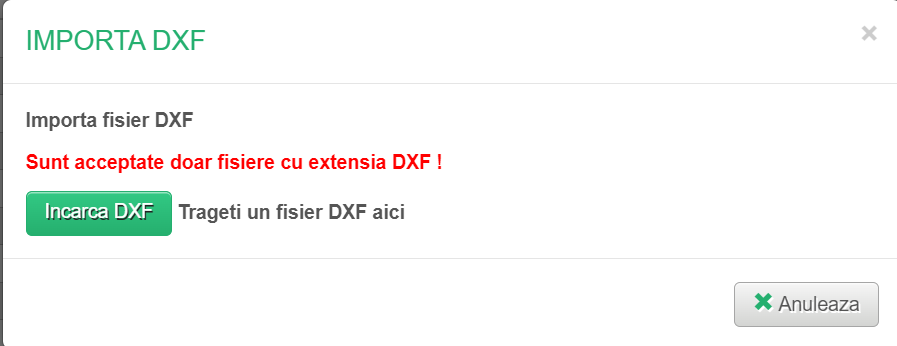
Butonul Importă Măsurători  se folosește pentru a importa fișiere de tip DXF. Astfel, se va deschide o nouă fereastră în care butonul
  se acționează pentru a încărca din computer fișierul DXF dorit. Butonul
  sau
sau  anulează procesul de importare:
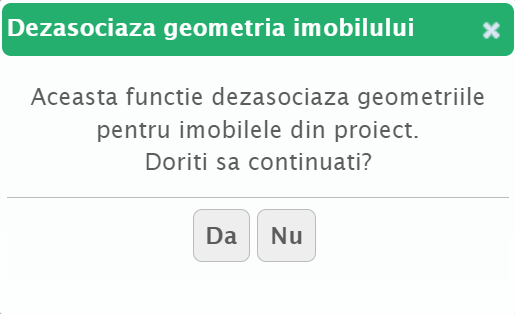
Butonul Dezasociază geometrie  devine activ atunci când este selectată, prin bifarea căsuței
  , cel puțin o înregistrare din tabel și permite dezasocierea geometriei pentru imobilul selectat. Se cere confirmarea prin apăsarea butonului Da sau anularea prin acționarea butonului Nu sau :
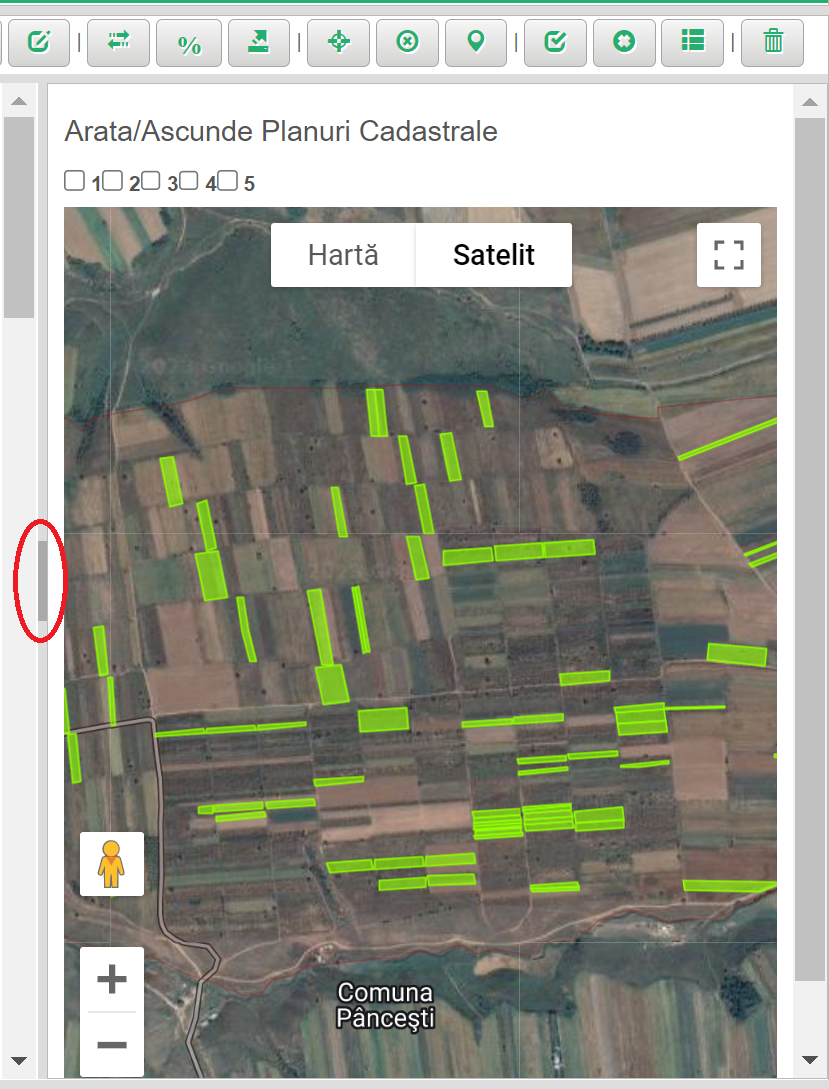
Butonul Vezi pe hartă  va deschide în partea dreaptă a ecranului o fereastră în care se pot vizualiza pe hartă geometriile sectorului, respectiv a imobilelor. Aceasta se închide cu ajutorului butonului evidențiat în imagine:
Butonul Alocă Nr. Cadastru  se folosește pentru a aloca numere de cadastru general la imobilele ce fac parte din proiectul respectiv. Va deschide o fereastră în care se alege fie opțiunea de a aloca numere pentru toate imobilele, fie doar imobilelor selectate anterior prin bifarea lor. După alegerea unei opțiuni, se confirmă prin apăsarea butonului Da sau se anuleazî prin acționarea butonului Nu sau :
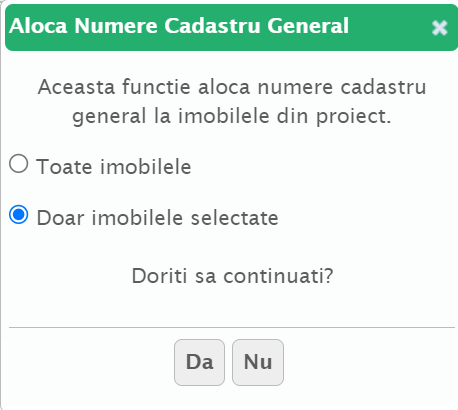
Butonul Șterge Nr. Cadastru  se acționează pentru a șterge numerele cadastrale generale alocate la imobilele ce fac parte din proiectul respectiv. Se va deschide o fereastră în care se alege fie opțiunea de a șterge numerele pentru toate imobilele, fie doar pentru imobilele selectate. După alegerea unei opțiuni, se confirmă prin apăsarea butonului Da sau se anulează prin acționarea butonului Nu sau :
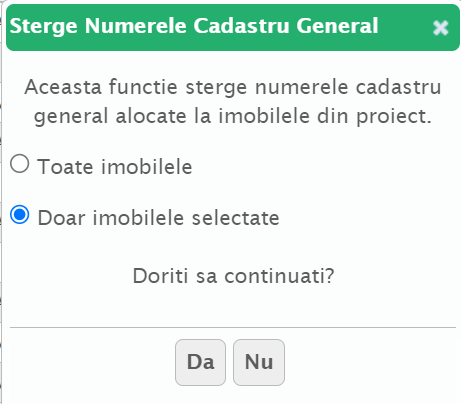
Butonul Exportă Coordonate  va genera un raport excel ce conține coordonatele proiectului de cadastru, raport ce se poate salva pe calculatorul utilizatorului.
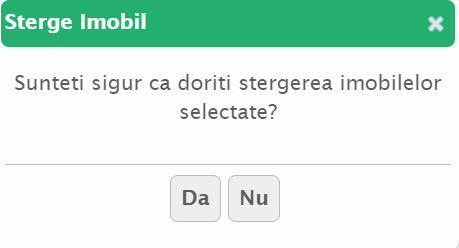
Butonul Șterge  permite ștergerea imobilelor selectate anterior prin bifare și va deschide o nouă fereastră de confirmare prin acționarea butonului sau anulare prin apăsarea butonului sau :