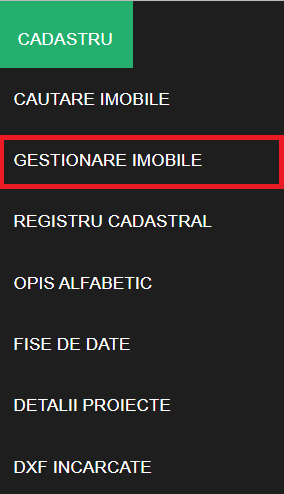
Pentru a realiza acțiunea de importare a fișierelor CGXML și asocierea la sector cadastral, trebuie accesat Meniul CADASTRU-GESTIONARE IMOBILE:
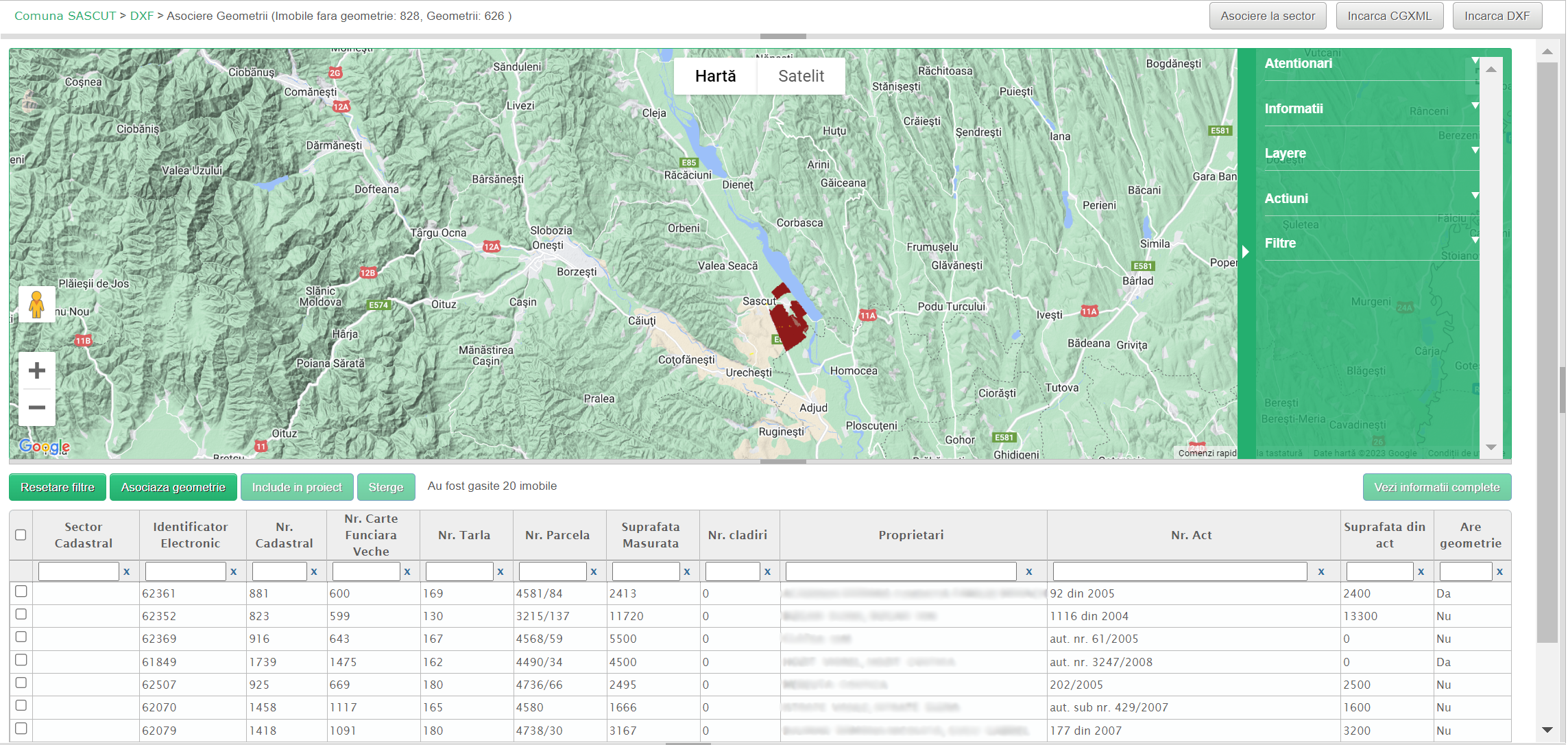
O dată accesat acest meniu, se va deschide o nouă pagină complexă unde există numeroase funcționalități:
I. Import fișiere CGXML
Fișierele CGXML se încarcă în sistem înaintea fișierelor DXF, deoarece geometriile deja încărcate nu vor fi suprascrise sau înlocuite, ci se vor prelua din fișierul DXF doar măsurătorile care nu erau în CGXML-ul încărcat anterior.
Din pagina accesată anterior, cea de Gestionare Imobile, se acționează butonul  aflat în partea dreaptă sus a paginii pentru a începe procesul de importare a fișierului CGXML. Se va deschide o fereastră în care se precizează faptul că sunt acceptate doar fișierele cu extensia CGXML sau fișiere ZIP care conțin mai multe fișierele CGXML:
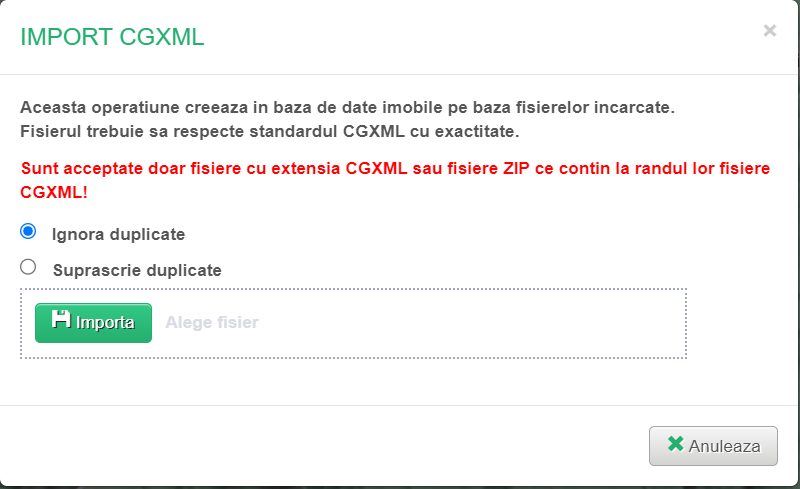
Se poate bifa ignorarea duplicatelor ( ) sau suprascrierea lor (
 ). Cu ajutorul butonului
  se va deschide o fereastră cu ajutorul căreia se alege din calculatorul utilizatorului, fișierul CGXML dorit.
După apăsare butonului de importare ( ), va apărea o bară de încărcare care va dispărea o dată cu finalizarea încărcării în sistem a respectivului fișier:
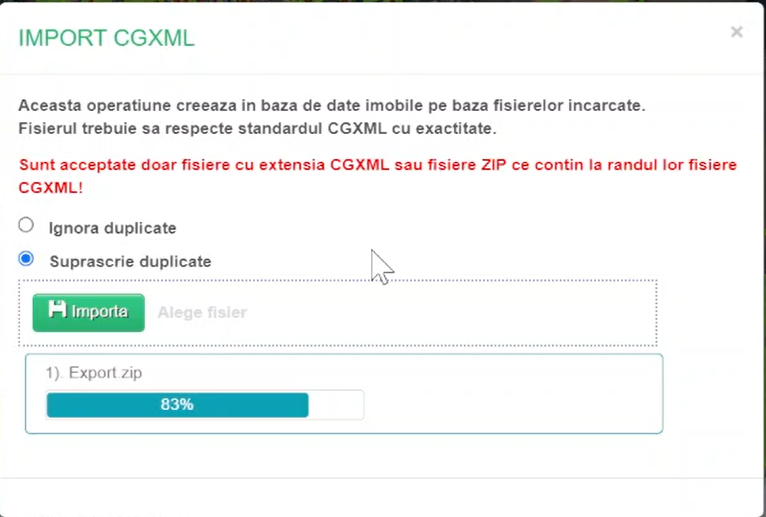
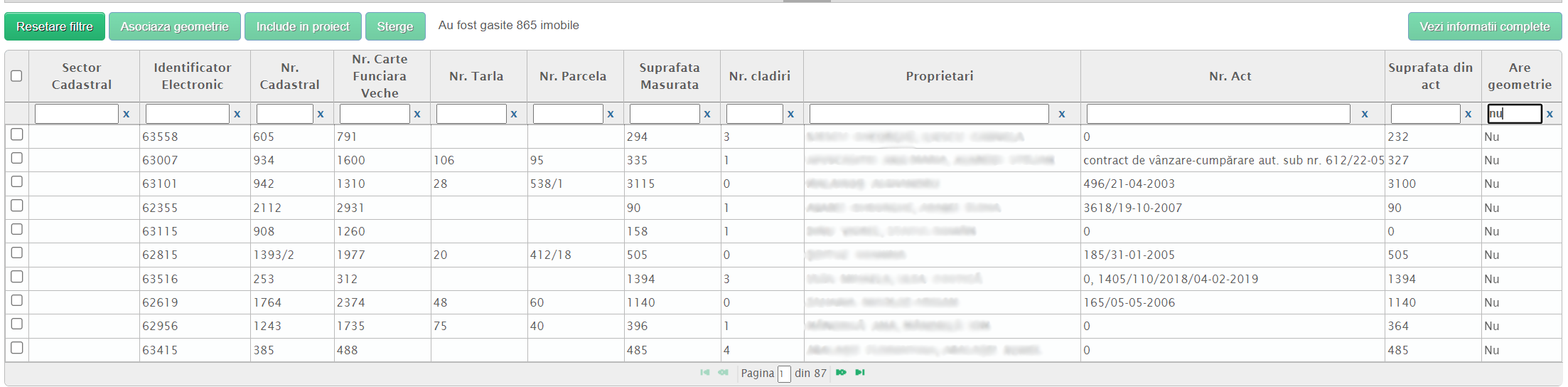
Cand importarea este finalizată, se poate verifica numărul imobilelor aduse din CGXML în bara de deasupra tabelului:

Astfel, în tabelul din partea de jos a paginii vor apărea imobilele importate, câte 10 pe fiecare pagină de tabel:
II. Asociere la sector cadastral al imobilelor din fișierul CGXML
Pentru a muta imobilele din tabelul precizat mai sus și pentru a le distribui în sectorul și proiectul cadastral de care aparțin se procedează astfel:
Din partea de sus a paginii de Gestionare Imobile, se acționează butonul de asociere la un sector  , care va deschide o fereastră nouă în care se va alege respectivul sector la care se face asocierea geometriilor imobilelor:
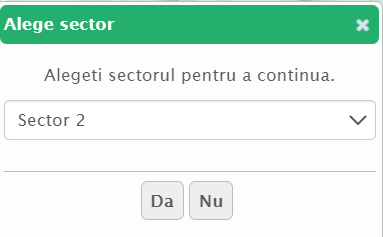
Finalizarea acestei acțiuni va determina apariția unei notificări sub harta în care este precizat numărul de imobile asociate:

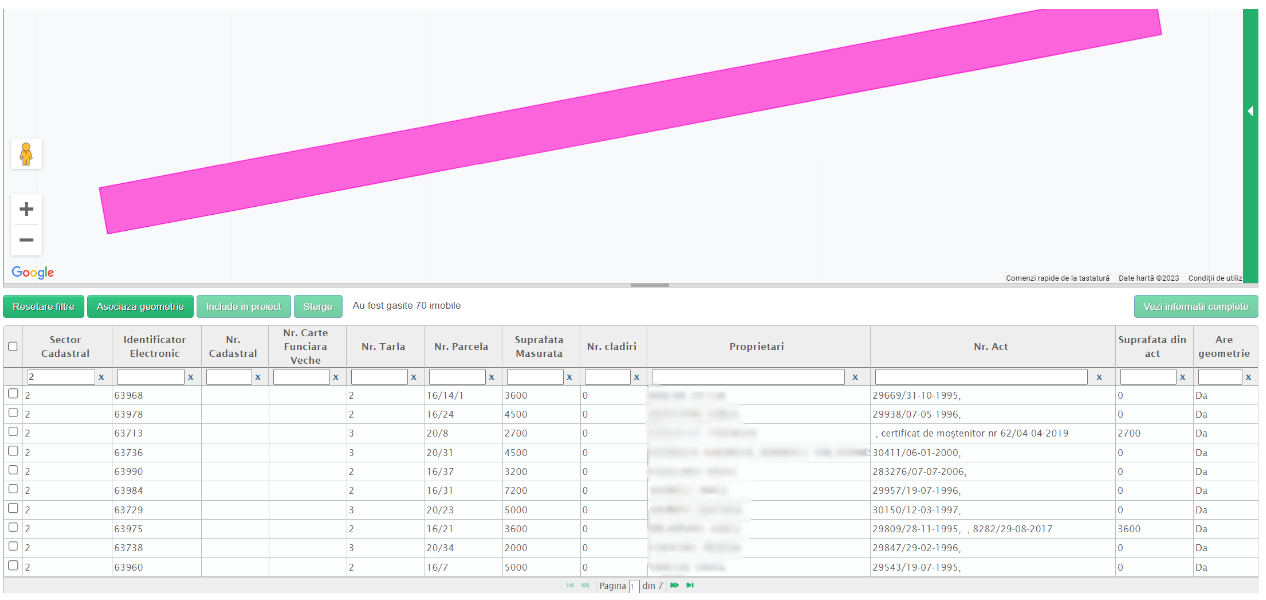
După asociere, în tabel s-a completat la coloana Sector rândul din dreptul fiecărei înregistrări, cu sectorul la care au fost asociate acestea. Se pot căuta acum în tabel imobilele după sector în căsuța de căutare ( ), iar dacă se dă click pe o înregistrare geometria acesteia va fi afișată pe hartă:
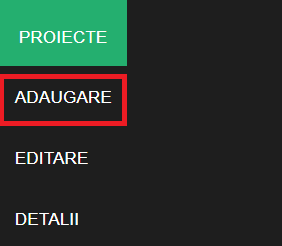
Următorul pas constă în crearea unui proiect de cadastru, cu numărul sectorului respectiv, prin accesarea meniului Proiecte ->Adăugare -> Proiect de Cadastru:
Mai multe informații despre crearea unui proiect de cadastru se pot regăsi în articolul următor:
Ulterior, în cadrul tabelului de imobile se poate selecta un imobil sau mai multe prin bifarea căsuței din fața lor. Se poate bifa maxim câte o pagină de înregistrări o dată:
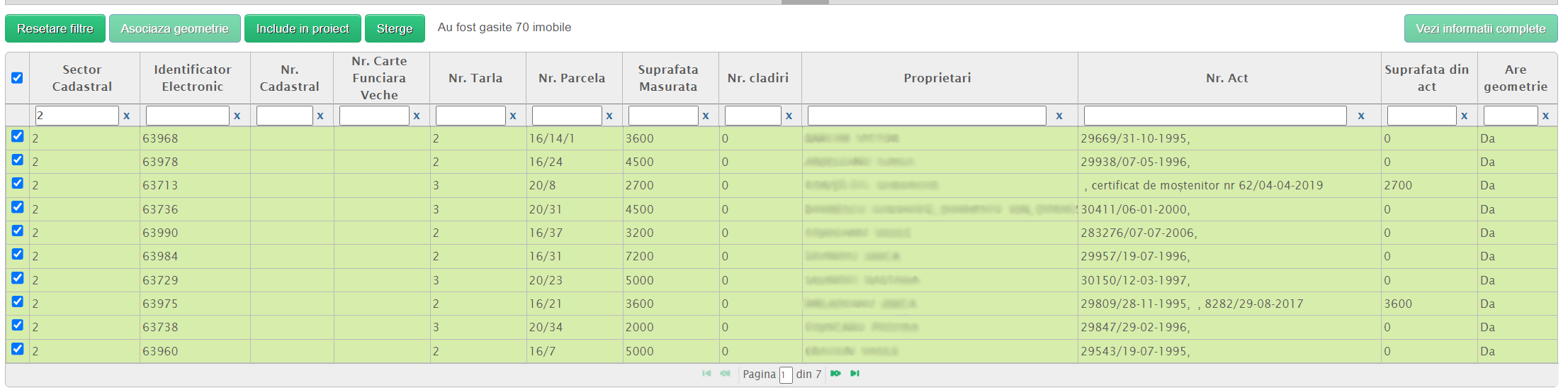
Cu ajutorul butonului  , imobilele selectate vor fi distribuite într-un proiect de cadastru. Se va deschide o fereastră în care trebuie ales sectorul și proiectul în care vor fi trimise înregistrările:
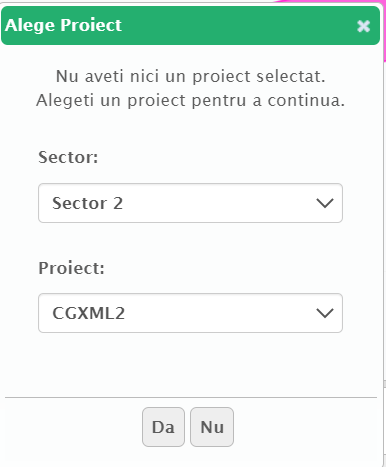
Dacă proiectul de cadastru nu a fost creat anterior, acesta nu va apărea printre alegerile din această fereastră.
După finalizarea selecției, va apărea următorul mesaj de confirmare:
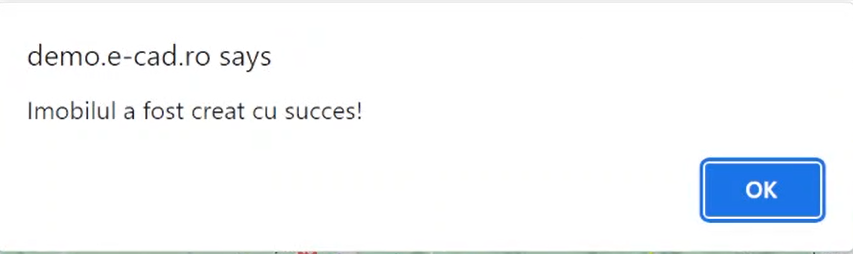
Ulterior, se poate intra din dreapta paginii, în sectorul respectiv al comunei:
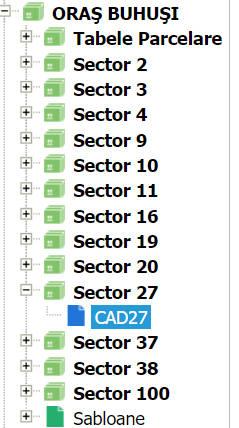
Din pagina proiectului de cadastru se va acționa butonul Vezi pe hartă  pentru a face, opțional, o verificare printr-o analiză vizuală a imobilelor importate față de conturul de sector, deoarece programul preia și imobilele care au o tangență mică cu conturul de sector: