
Centrul de suport dedicat clienților e-CAD, cuprinde o varietate de articole structurate pe categorii, de tip informativ și educativ, cu privire la toate funcționalitățile aplicației:
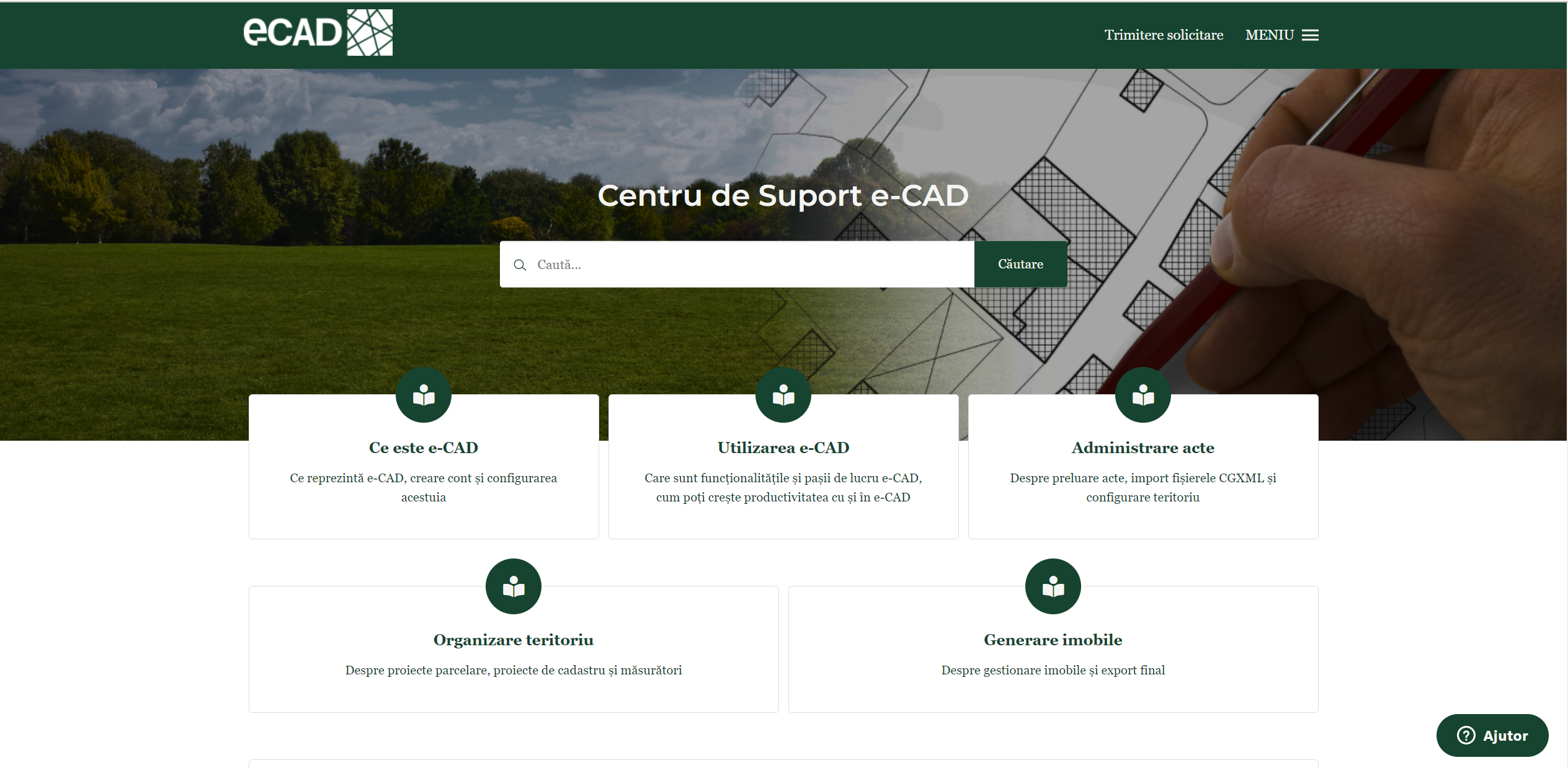
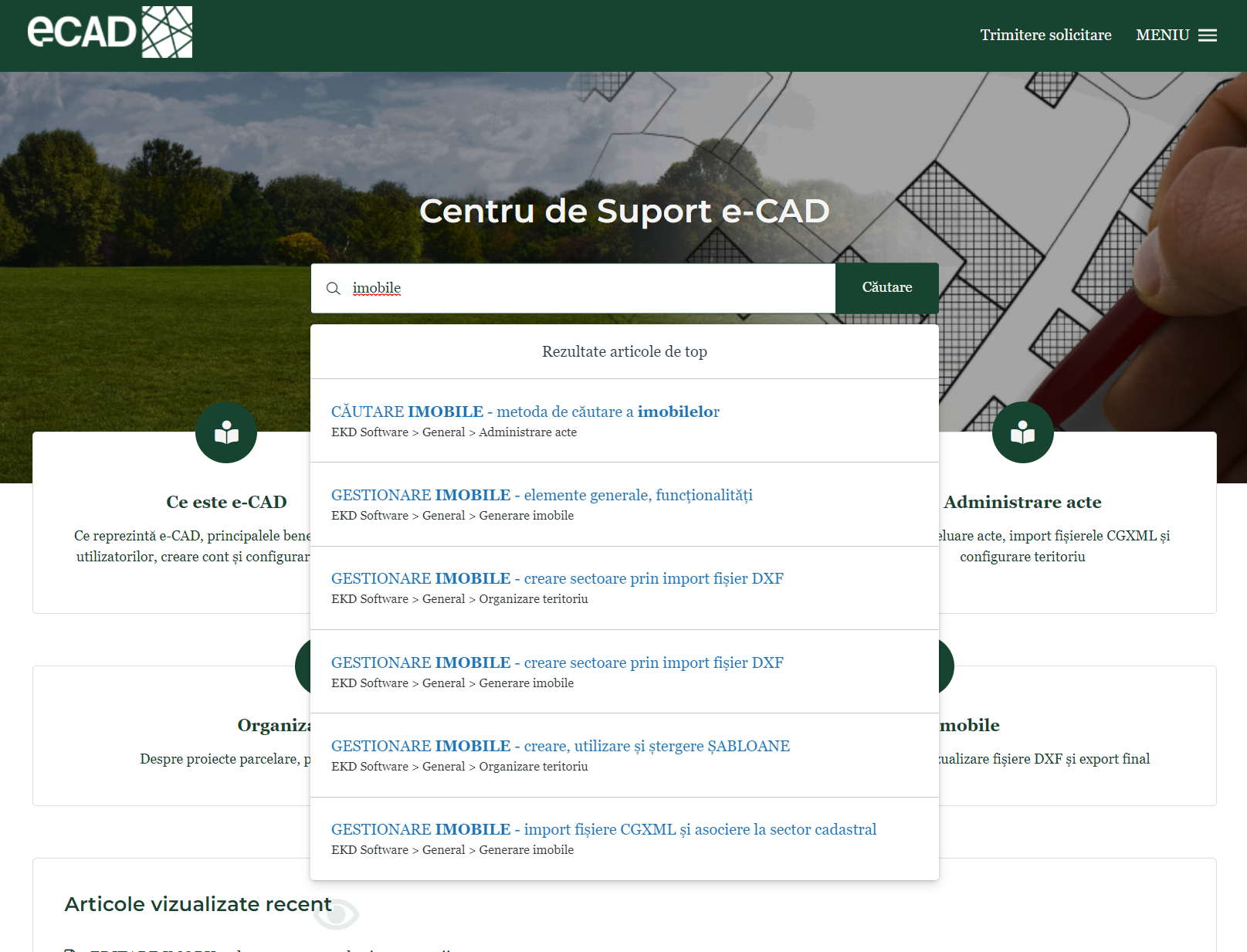
În căsuța de căutare din centrul paginii  se pot căuta unul sau mai multe cuvinte cheie referitoare la problema întâmpinată și se apasă butonul
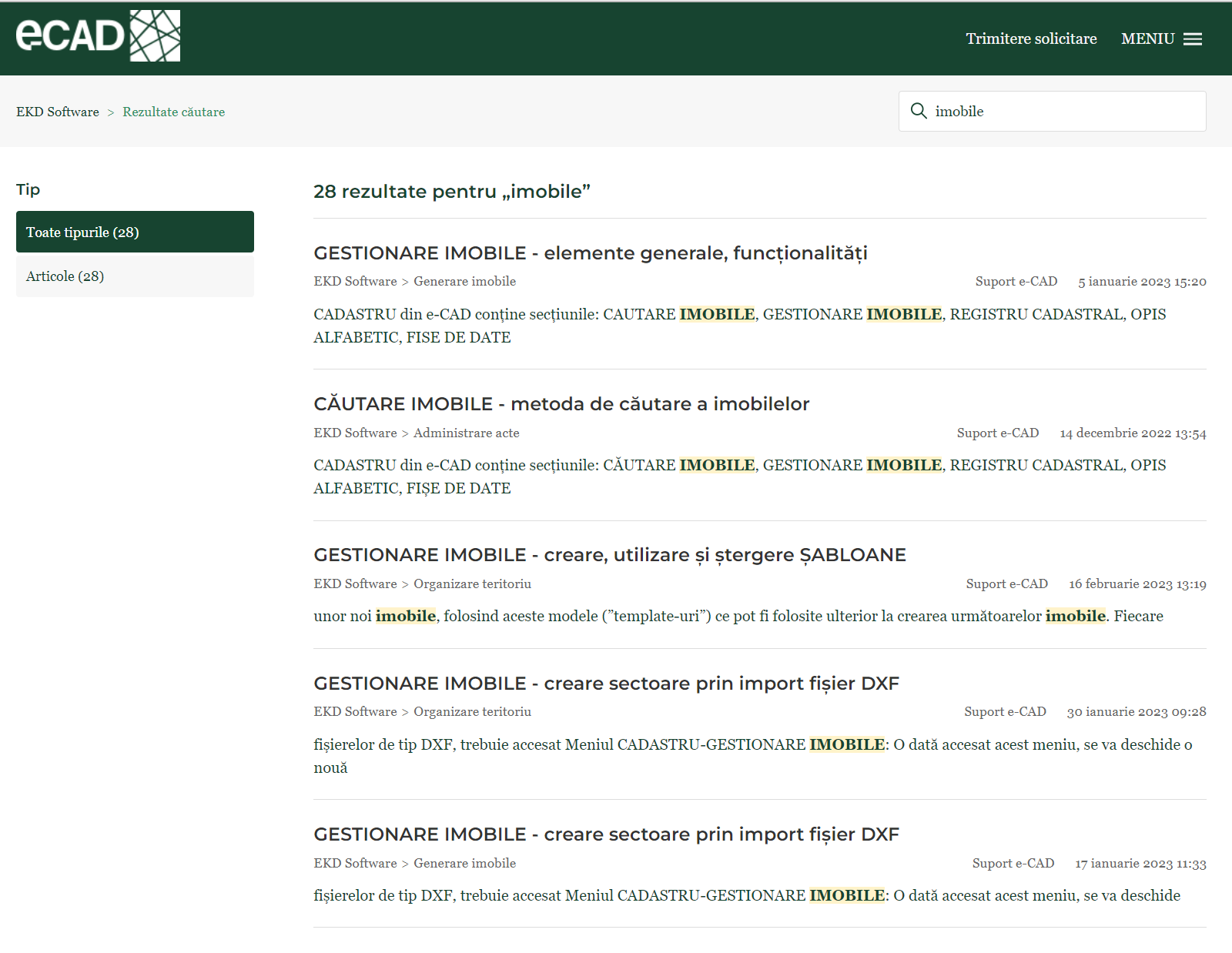
  . Astfel, veți fi redirecționat către o pagina în care vă sunt sugerate articole conexe:
Există 5 mari categorii de articole în pagina principală:
- Ce este e-CAD? - categorie în care sunt structurate în articole informații cu privire la ceea ce reprezintă e-CAD, principalele beneficii oferite utilizatorului, dar și cum se crează un cont, în ce condiții și cum se configurează acesta.
- Utilizarea e-CAD - categorie în care se regăsesc articole cu privire la cum se utilizează Centrul de Suport e-CAD, care sunt funcționalitățile, pașii principali de lucru și cum se configurează un U.A.T. în e-CAD.
- Administrare acte - reprezintă categoria în care sunt strucurate informații despre preluarea actelor, importul fișierelor CGXML și configurarea teritoriului de lucru.
- Organizare teritoriu - în cadrul acestei categorii din centrul de suport, se regăsesc articole ce exemplifică lucrul cu proiectele parcelare, cu proiectele de cadastru, măsurători și sinteze.
- Generare imobile - o categorie în care se regăsesc articole referitoare la gestionarea și editarea imobilelor, vizualizarea fișierelor DXF încărcate și procesele ce țin de exportul final al documentației pentru OCPI.
O dată accesată o categorie dintre cele 5 prezentate, se va deschide o nouă pagină ce conține lista articolelor respectivei categorii:
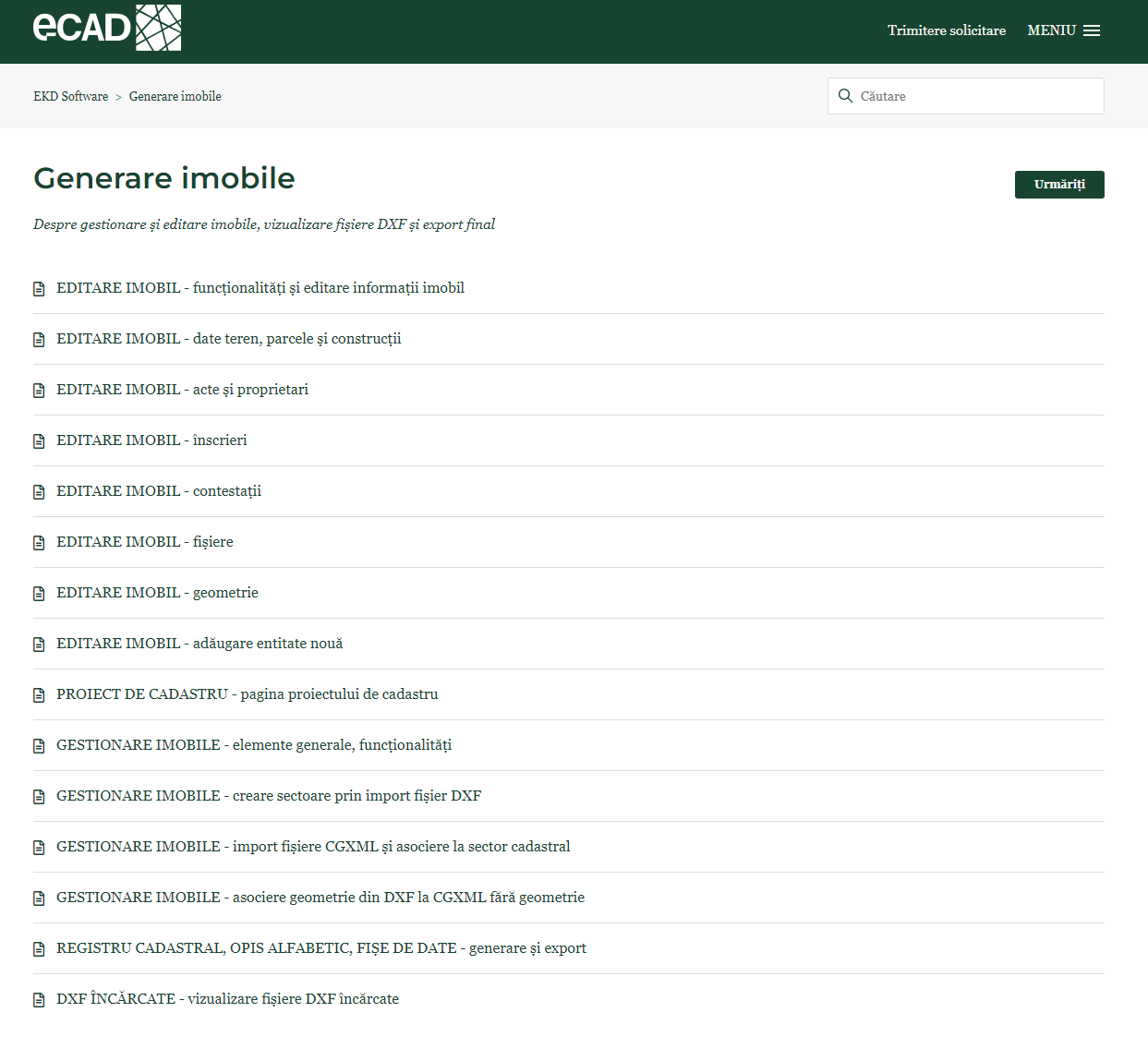
Pentru a accesa un articol dorit, se dă click pe acesta:
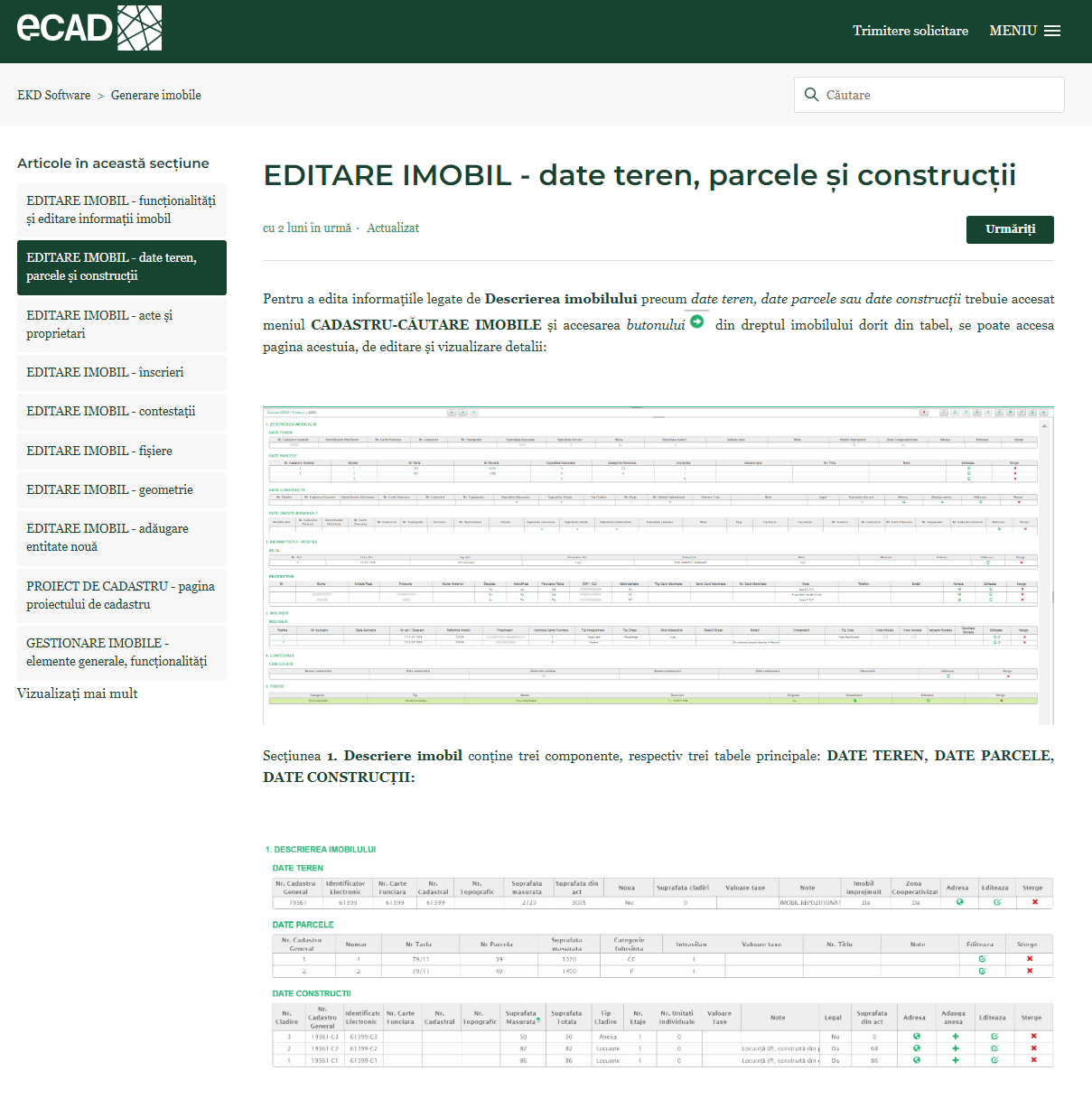
În stânga acestei pagini se regăsește meniul cu restul articolelor din categorie, ce pot fi accesate facil și rapid.
Butonul  , ce se regăsește atât în partea de sus a paginii - în bară, cât și în partea de jos, va deschide o pagină nouă în care se completează anumite date cu scopul contactării echipei de suport e-CAD:
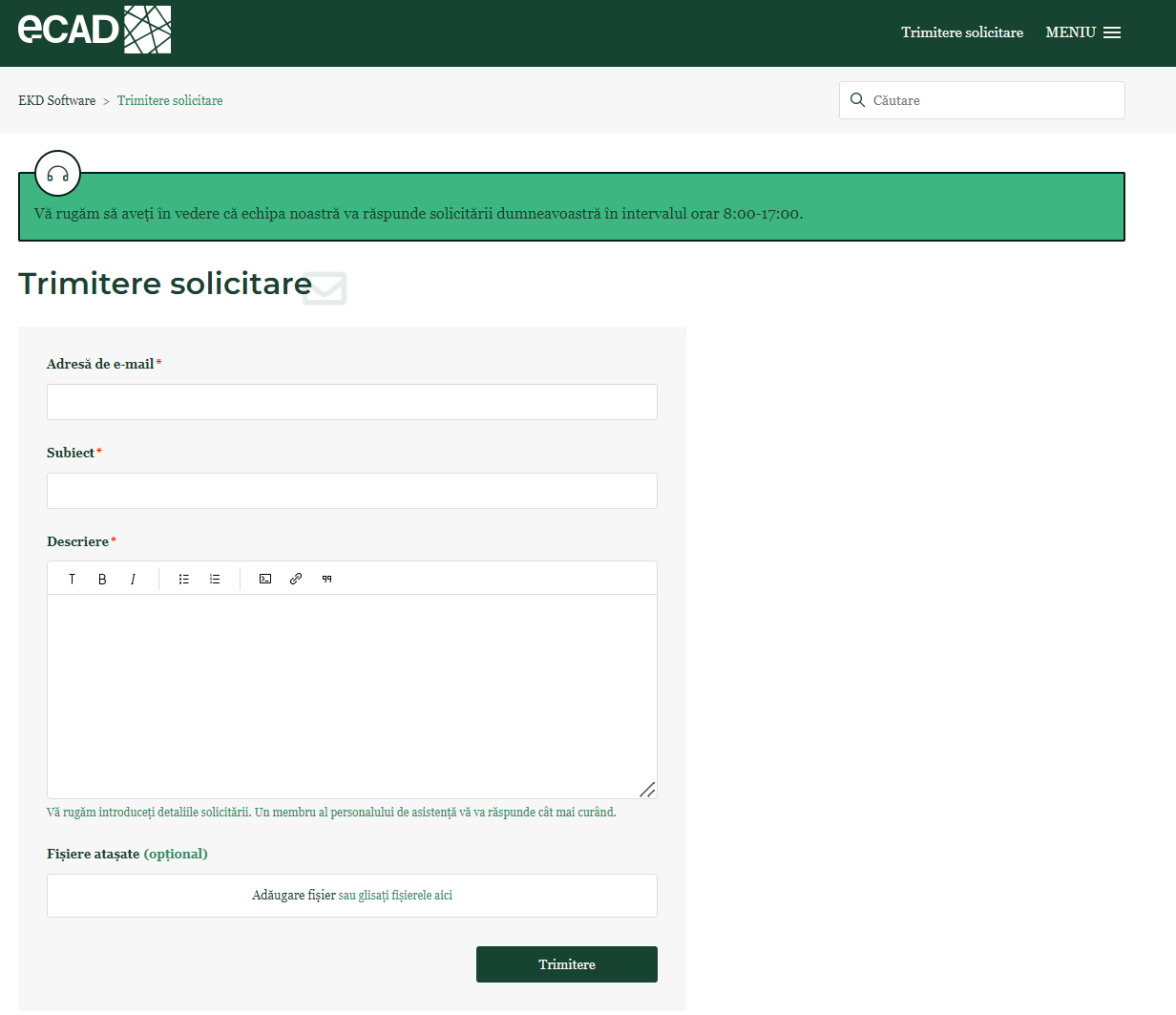
Există și posibilitatea atașării de fișiere (screenshot-uri, pdf-uri ș.a.) referitoare la problema întâlnită, ce pot exemplifica mai bine subiectul adresat, apăsând butonul  . O dată completate datele din acest formular, se finalizează procesul prin acționarea butonului
  .
.
Acționarea butonului  din bara de sus a paginii de suport e-CAD, va deschide o fereastră în care se poate se regăsește butonul
  ce redirecționează spre pagina oficială e-CAD.
În partea de jos a paginii, se regăsesc cele trei butoane  , care o dată acționate vor redirecționa către pagina de Facebook, LinkedIn și respectiv Youtube a e-CAD.