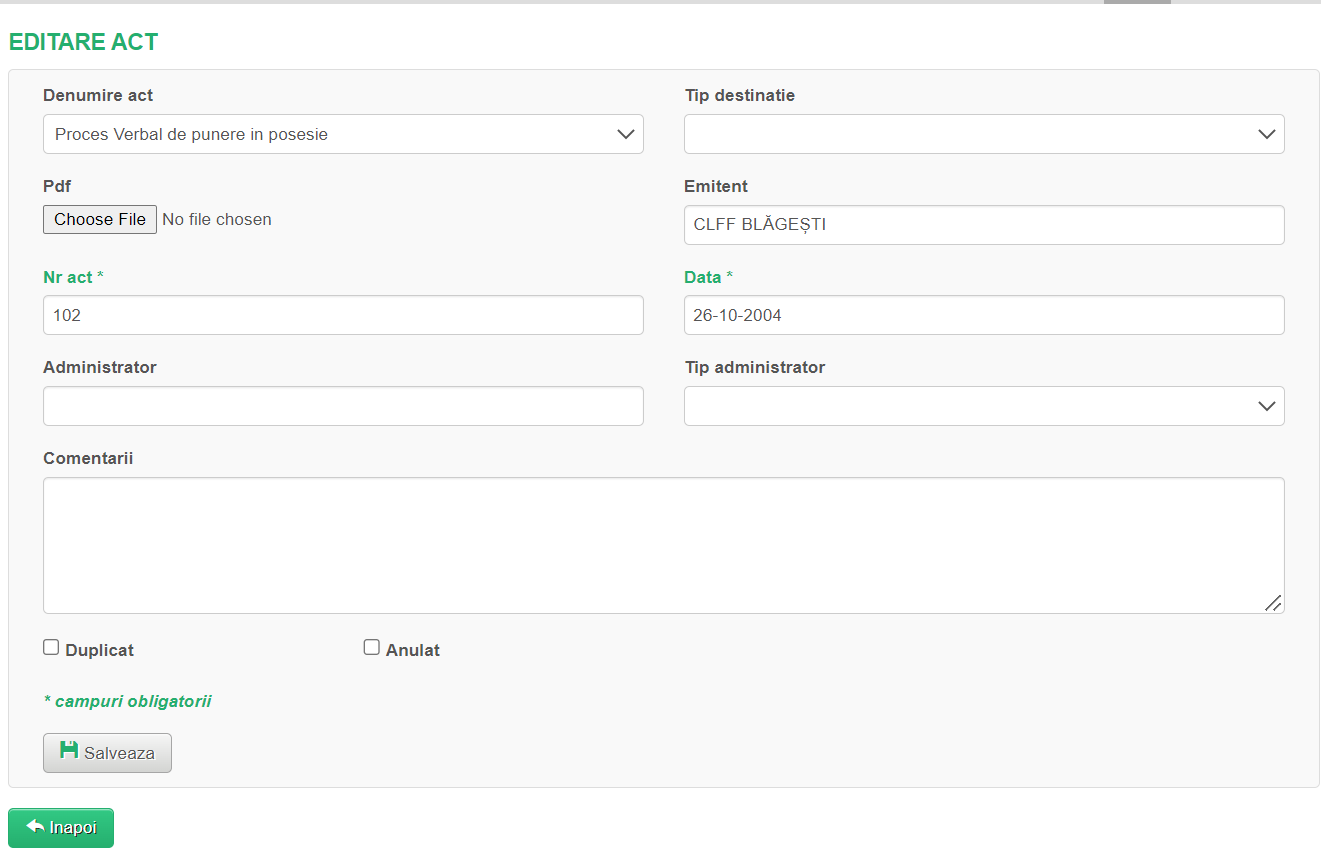
Operațiunea de editare a unui act este extrem de folositoare în momentul în care sunt constatate o serie de erori sau omisiuni în Titlul de Proprietate. Pagina de EDITARE a unui act poate fi accesată astfel:
- Din secțiunea CAUTARE ACT
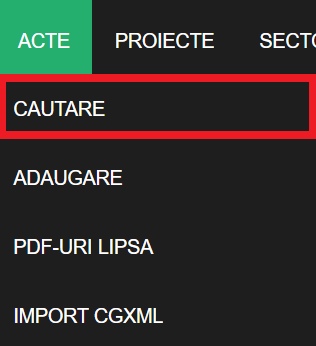 , fie se caută actul dorit spre editare în mod manual, din cadrul tabelului afișat care arată toate înregistrările comunei respective, fie se realizează căutarea folosind motorul de căutare. În ambele cazuri este necesară apăsarea butonului
  din coloana Editează, de pe rândul actului ce se dorește a fi editat.
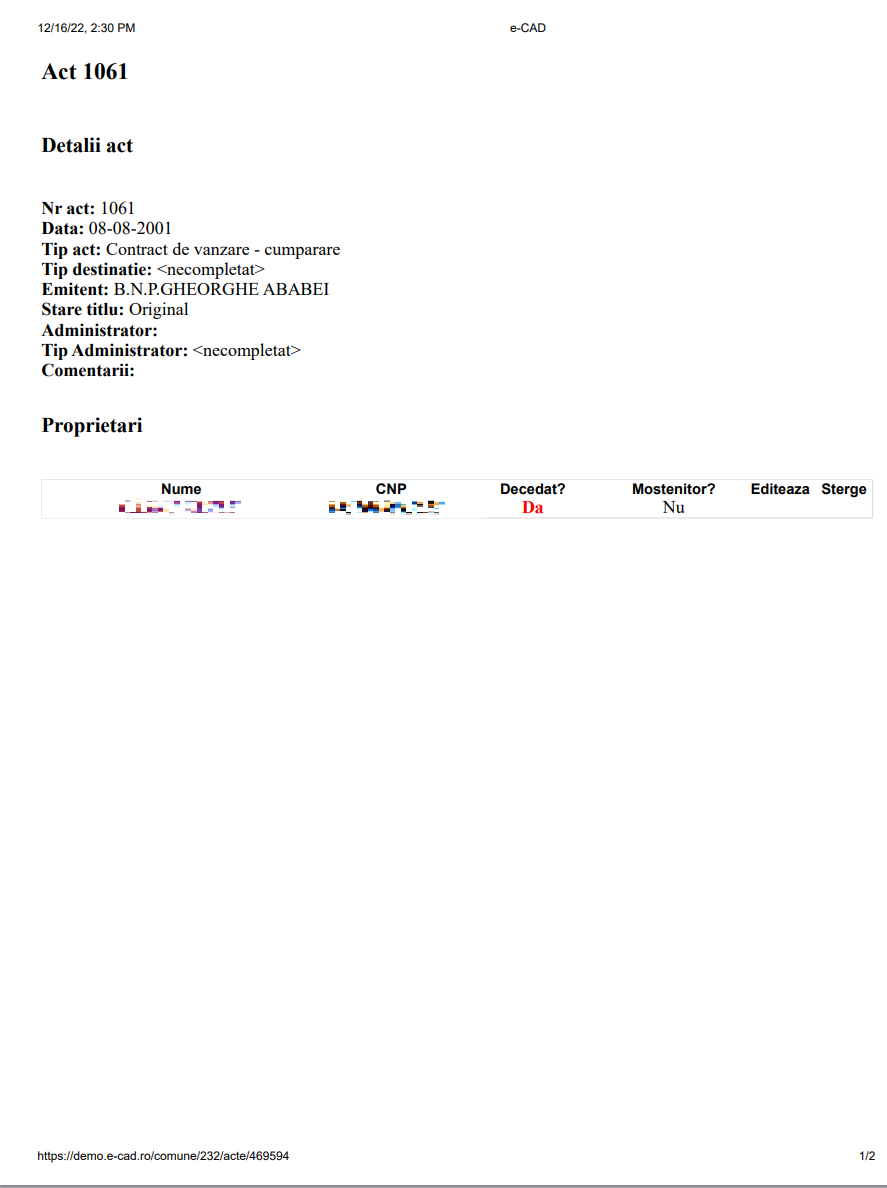
Butonul  permite printarea unei pagini cu informațiile din act:
Butonul Vezi PDF  permite vizualizarea Actului de Proprietate, deschizând o nouă fereastră în dreapta paginii care afișează actul respectiv. Butoanele
  oferă posibilitatea descărcării
  și printării
  actului, dar și alte opțiuni
  precum schimbarea modului de vizualizare al paginilor (alăturate sau una sub alta), afișare notițe, vizualizare proprietăți document. Fereastra de vizualizare a documentului se închide apăsând pe butonul încercuit în imagine:
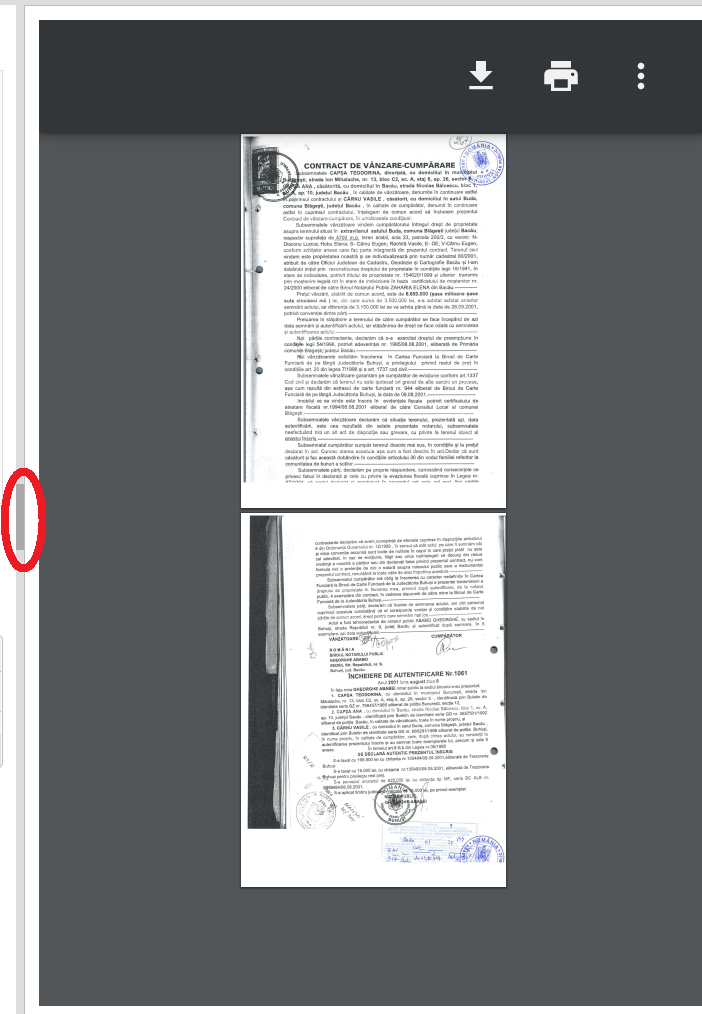
- Butonul Înapoi  permite întoarcerea la pagina anterioră, cea de căutare.
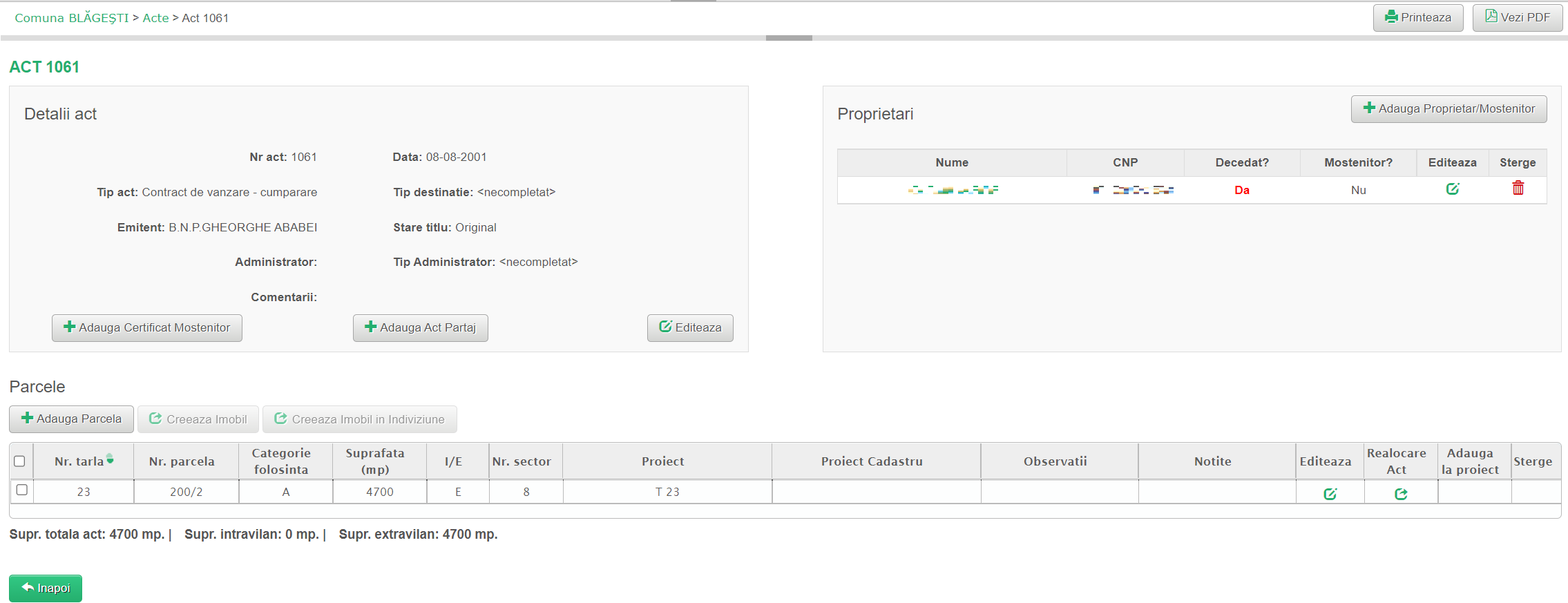
Există trei zone principale ce pot fi editate: DETALII ACT, PROPRIETARI, PARCELE.
Rubrica DETALII ACT conține detalii referitoare la act, precum număr act, tipul actului, emitent, data emiterii actului, tipul destinației, starea titlului, administrator, tip administrator și comentarii:
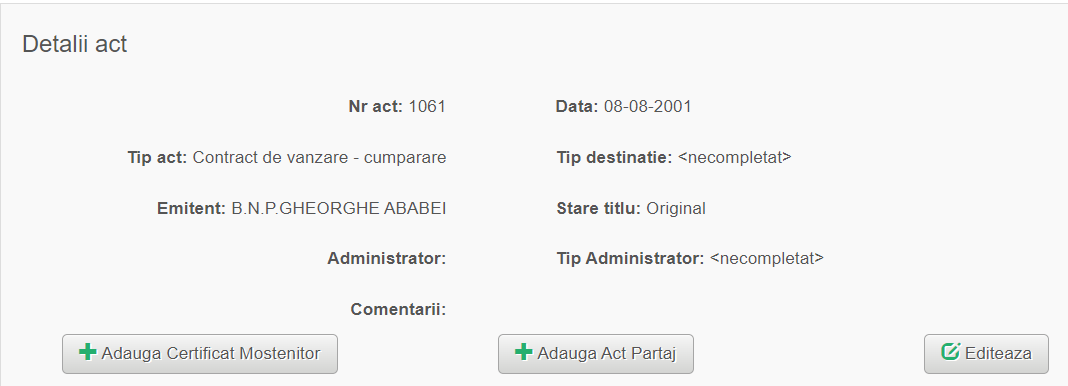
Butonul Adauga Certificat de Mostenitor  permite atașarea unuia sau a mai multor Certificate de Moștenitor la Titlul de Proprietate existent. Ca acest buton sa fie activ trebuie să fie declarat un proprietar decedat. Mai multe detalii despre cum se poate declara un proprietar decedat se regăsește în articolul EDITARE ACT - editare rubrică PROPRIETARI.
O dată ce se dă click pe acest buton, se deschide o nouă fereastră:
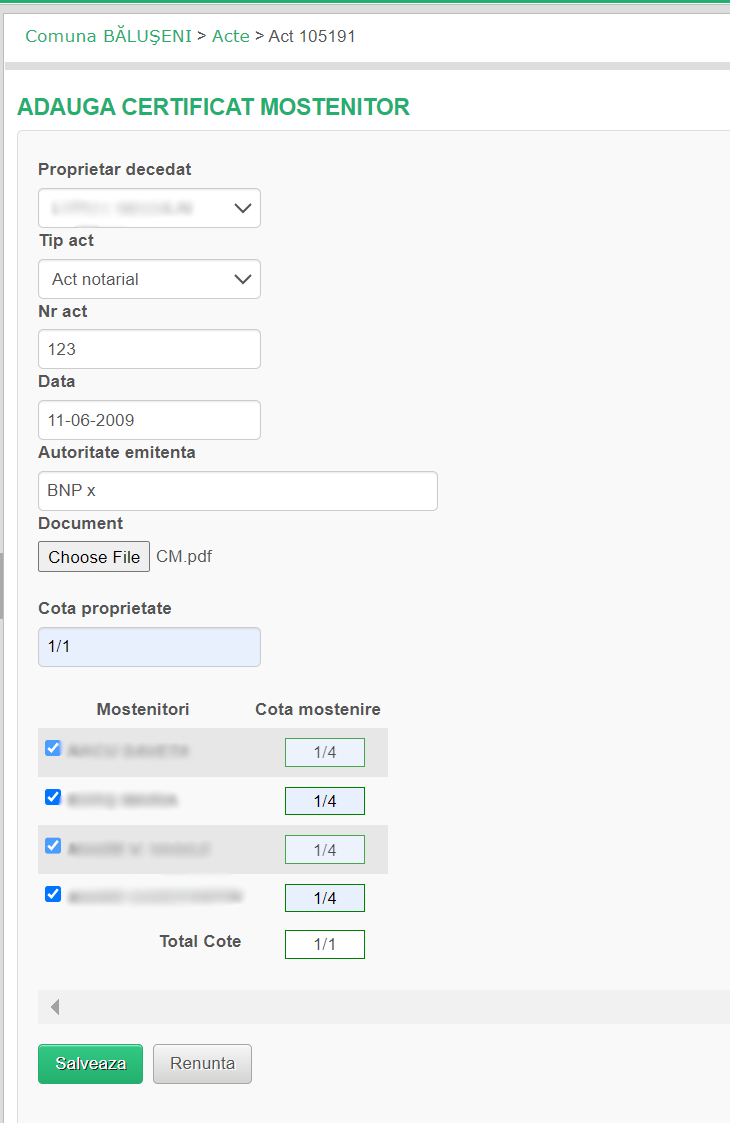
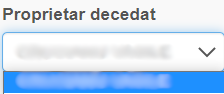
În cadrul acestei noi ferestre, la rubrica Proprietar decedat se va completa automat primul proprietar declarat decedat anterior, însă prin intermediul săgeții se poate alege altul:
La secțiunea Tip act se poate alege între Act notarial sau Hotărâre Judecătorească:
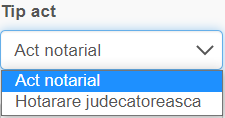
La secțiunile Nr act, Data Autoritate emitentă, Cota proprietate, Total Cote se completează conform certificatului.
La secțiunea Document se apasă pe butonul  pentru a atașa Certificatul de Moștenitor:

Butonul Salvează  se apasă după terminarea completării câmpurilor pentru a salva înregistrarea Certificatului de Moștenitor, apoi reîntoarce utilizatorul în pagina principală de editare a actului. Butonul Renunță
  anulează înscrierea certificatului și reîntoarce utilizatorul în pagina principală de editare a actului.
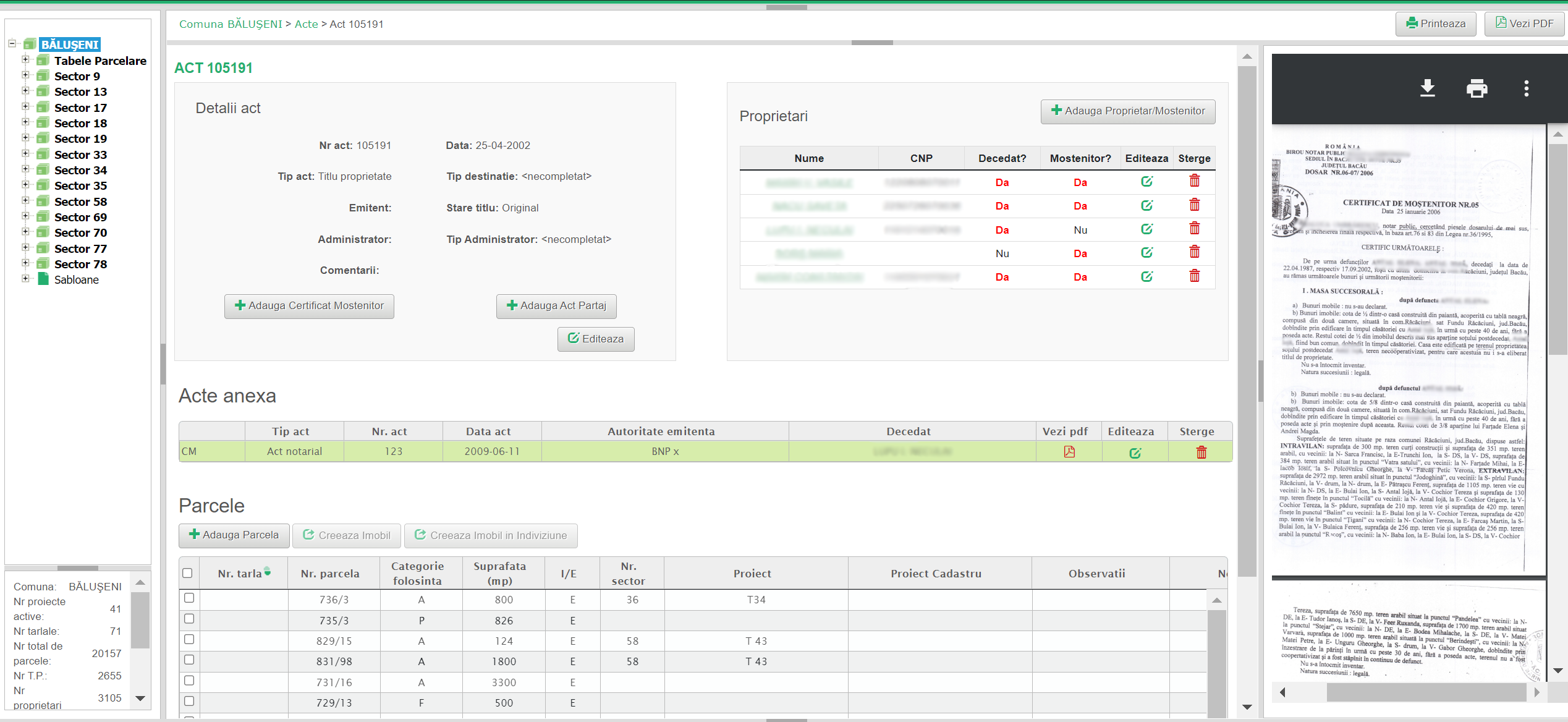
Ulterior adăugării Certificatului de Moștenitor, s-a creat o nouă rubrică de Acte Anexe unde apare actul introdus, iar acționând butonul Vezi PFD  din dreapta acestuia, se deschide în dreapta fereastra de vizualizare a acestuia:
Butonul Adaugă Act Partaj  permite atașarea a unui sau a mai multe Acte de Partaj la Titlul de Proprietate existent. O dată ce se dă click pe acest buton, se deschide o nouă fereastră:
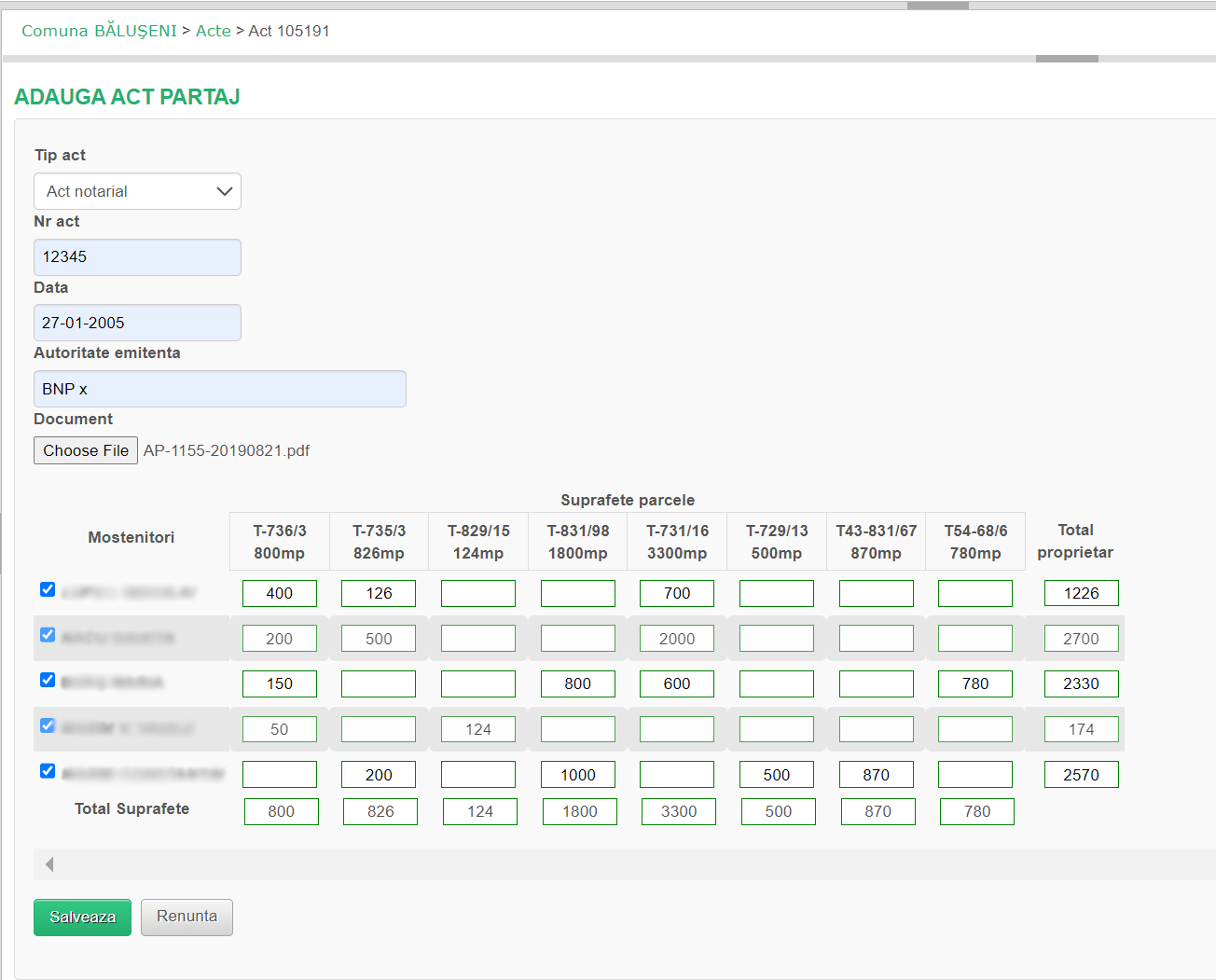
La secțiunea Tip act se poate alege fie Act notarial, fie Hotărâre Judecătorească:
La secțiunile Nr act, Data, Autoritate Emitentă și la împărțirea suprafețelor/parcelelor între proprietari se completează conform actului.
La secțiunea Document, se apasă butonul pentru a atașa Actul de Partaj:

În secțiunea Moștenitori se bifează căsuțele din fața proprietarilor care sunt vizați în actul respectiv, se completează la fiecare, conform actului, numărul de metri pătrați ce le revin pentru fiecare parcelă.
Butonul Salvează se apasă după terminarea completării câmpurilor pentru a salva înregistrarea Actului de Partaj, apoi reîntoarce utilizatorul în pagina principală de editare a actului. Butonul Renunță anulează înscrierea actului și reîntoarce utilizatorul în pagina principală de editare a actului.
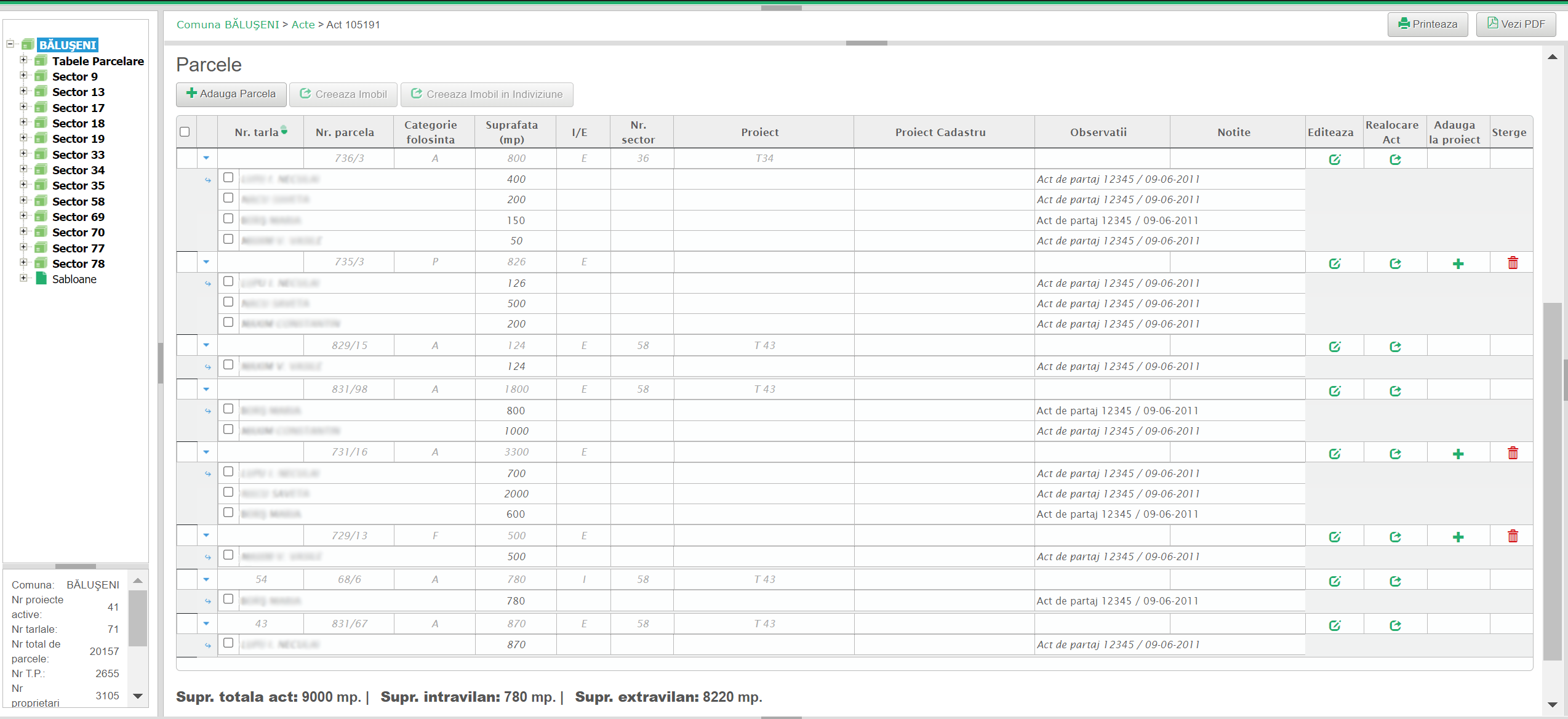 din dreapta acestuia, se deschide în dreapta fereastra de vizualizare a acestuia: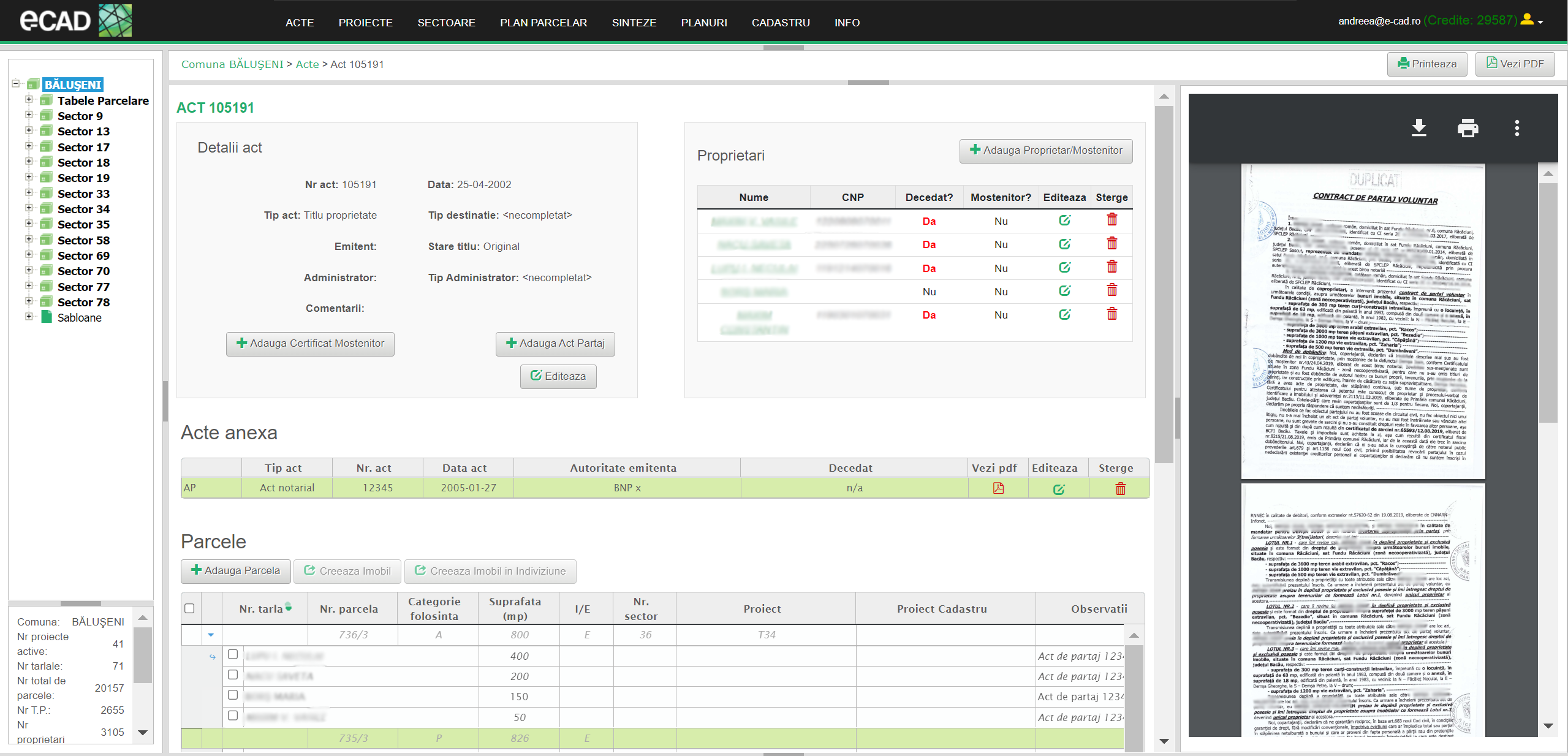
Butonul Editează  din rubrica Detalii act redeschide pagina de conținut al actului și permite editarea câmpurilor și informațiilor Titlului de Proprietate principal: