
Meniul ACTE din e-CAD conține secțiunile CĂUTARE, ADĂUGARE, PDF-URI LIPSA, IMPORT CGXML:
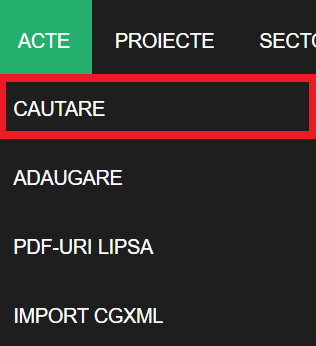
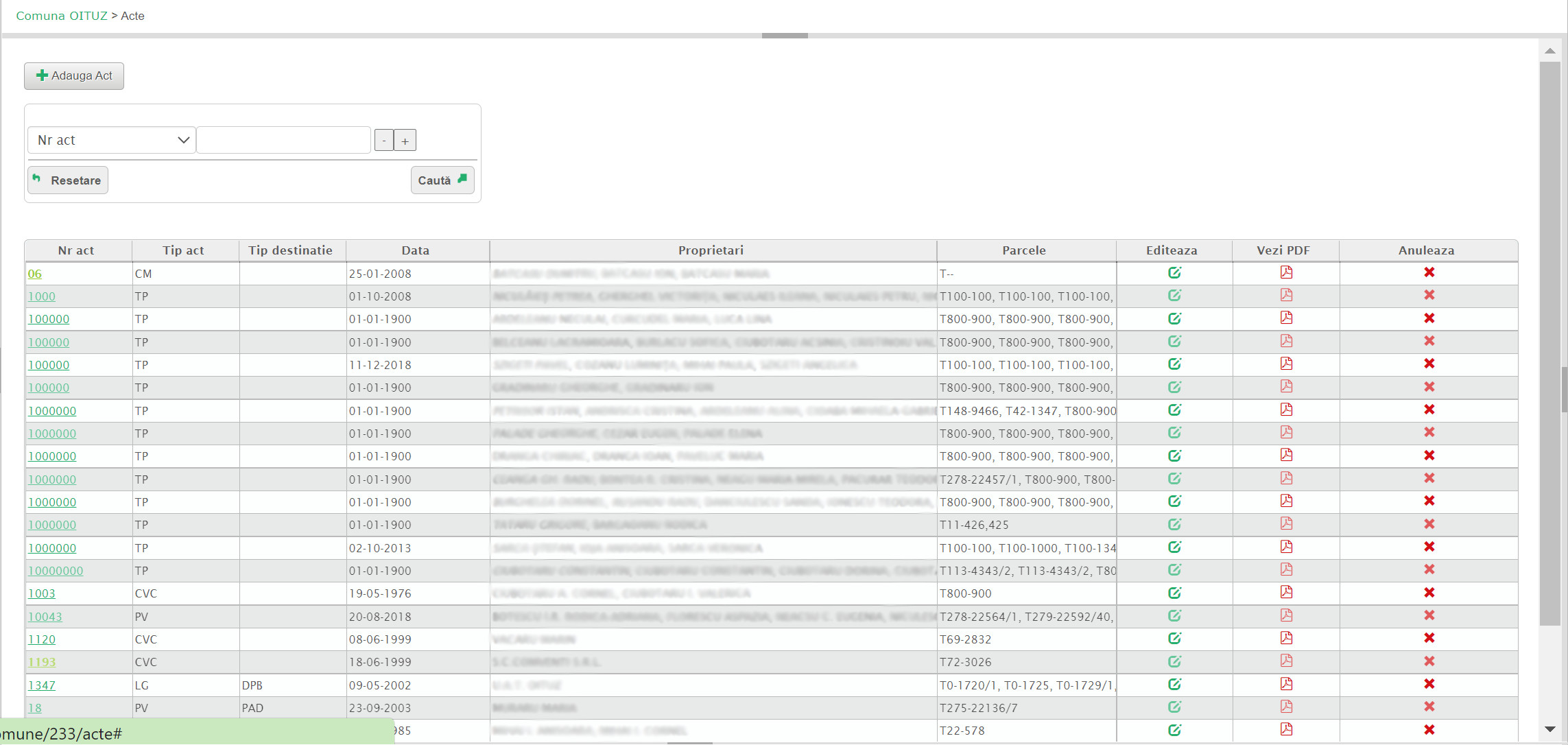
Secțiunea CĂUTARE se bazează în mare parte pe căutarea actelor de proprietate după diverse filtre. Aceasta conține o pagină formată dintr-un motor de căutare cu diverse filtre și dintr-un tabel ce conține actele de proprietate pentru comuna respectivă introduse anterior în e-CAD. De asemenea, în cadrul acestei pagini se regăsesc o multitudine de funcționalități detaliate în cele ce urmează:
Butonul Adaugă act  redirecționează la pagina de adăugare a unui act nou, ce poate fi accesată și din secțiunea ADĂUGARE:
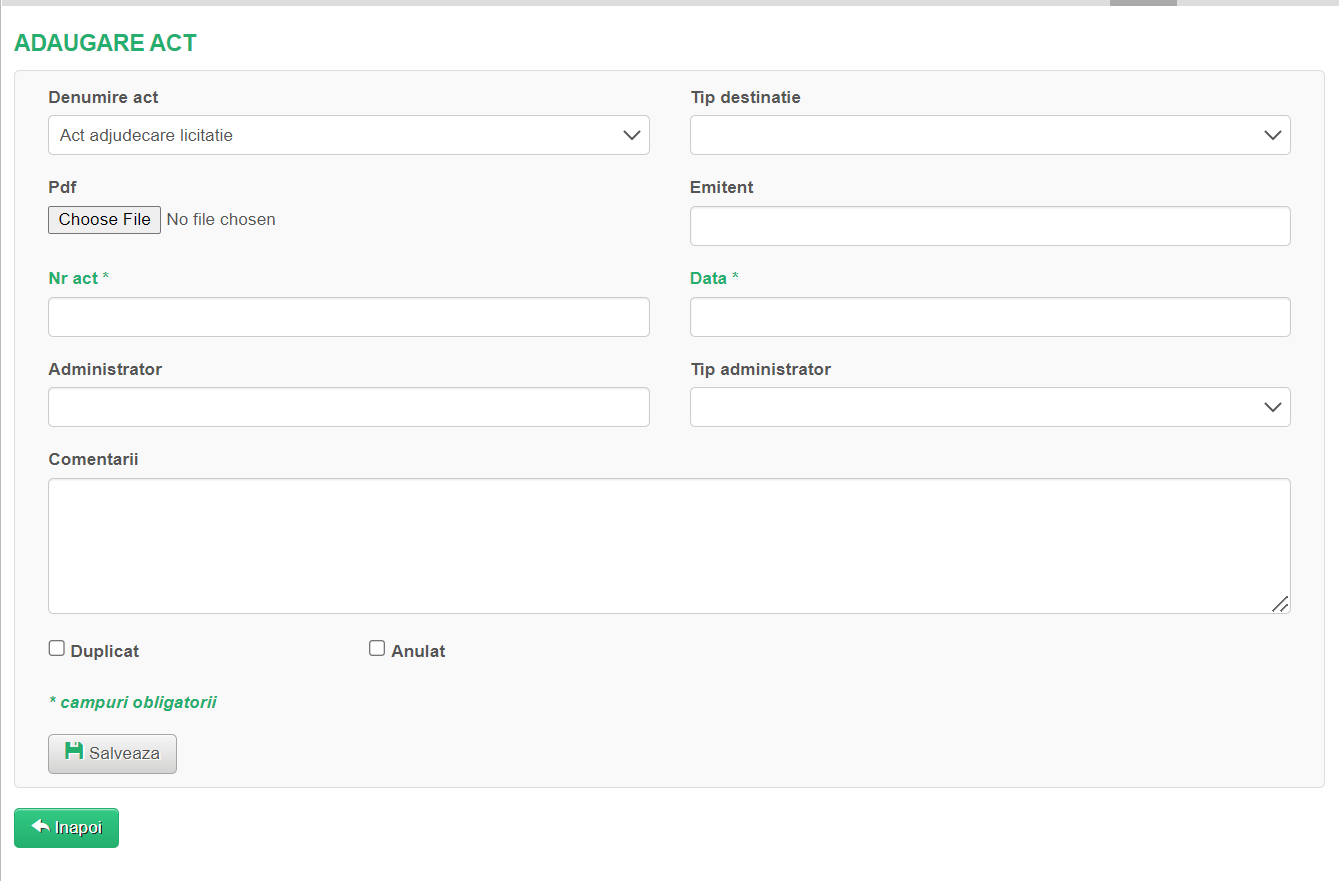
Mai multe informații despre funcționalitățile secțiunii ACTE-ADĂUGARE pot fi consultate în articolul următor:
Actele introduse anterior în mod automat sau manual, pot fi căutate după următoarele criterii afișate și în imagine (nr. act, tip act, tip destinație, tip folosință, data, proprietari, etc.):
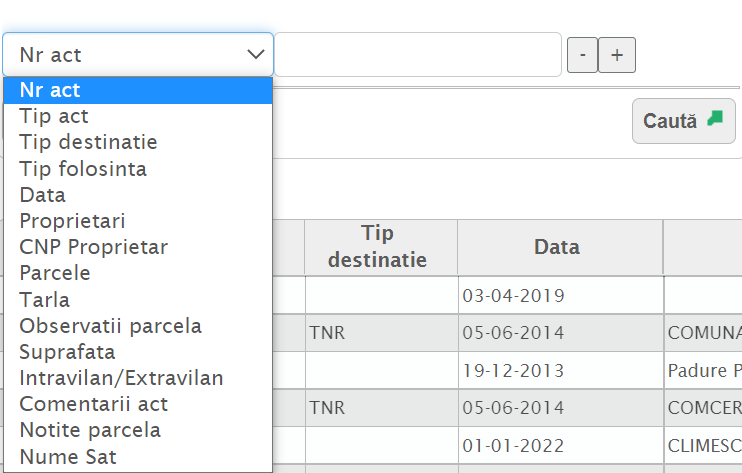
Un act poate fi căutat după:
1. Numărul actului - corespunde cu numărul titlului de proprietate, cazul în care tipul actului este titlu de proprietate;
2. Tipul actului - titlu de proprietate, adeverință, act notarial, rezervă, sentință civilă, proces verbal, act normativ, act administrativ, hotărâre de validare;
3. Tip destinație - se alege tipul destinației terenului (domeniul public, alte terenuri neretrocedabile, ș.a.);
4. Tip folosință - se alege categoria de folosință a terenului;
5. Data - data întocmirii actului;
6. Proprietari – numele proprietarului, fiind posibilă și introducerea unei secvențe de caractere ce se regăsesc în numele proprietarului;
7. Parcele – numărul parcelei;
8. Tarla – numărul de tarla în cadrul căreia este localizată parcela din act;
9. Observații parcelă – observațiile înscrise în dreptul parcelei dintr-unul sau mai multe acte;
10. Suprafața – suprafața unei parcele;
11. Intravilan/Extravilan – localizarea parcelei din act în intravilan sau extravilan;
12. Comentarii act – returnează actele cu parcela/parcelele care au comentariul respectiv;
13. Notițe parcele – returnează actele ce conțin parcela/parcelele care au notița repectivă în dreptul lor;
14. Nume Sat - returnează actele ce conțin parcela/parcelele care sunt din intravilanul/satul respectiv.
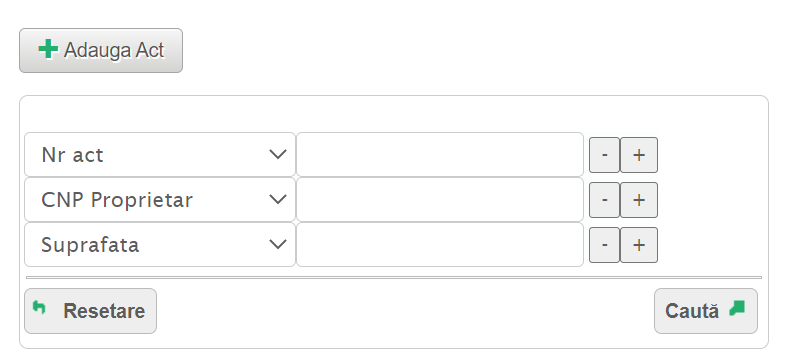
- Butoanele - și +  mai adaugă sau șterg câte un filtru de căutare:
- Butonul Caută  se apasă după ce s-au completat filtrele de căutare dorite, pentru a executa acțiunea de căutare a actului respectiv.
- Butonul Resetare  resetează și șterge filtrele de căutare și tot ce s-a completat în căsuțele lor, revenind la varianta inițială cu un singur filtru de căutare.
O dată adăugate acte în e-CAD, tot în cadrul secțiunii CAUTARE, va apărea un tabel cu actele de proprietate existente pe comuna respectivă.
- În tabel se pot accesa butoanele capete de coloane (Nr. Act, Tip act, Tip destinație, Dată) pentru a aranja înscrierile din tabel în ordine crescătoare sau descrescătoare după categoria apăsată. Martor al acestei așezări este iconița  (compusă din două săgeți, cea mai intensă dintre ele fiind cea care indică ordinea crescătoare sau descrescătoare), ce apare în dreptul capului de coloană după care se face aranjarea (ex:
  ):
):

- În cadrul tabelului, în coloana Editează, butonul  aferent fiecărui act permite editarea acestuia și determină deschiderea unei fereastre de vizualizare detalii și de editare a actului:
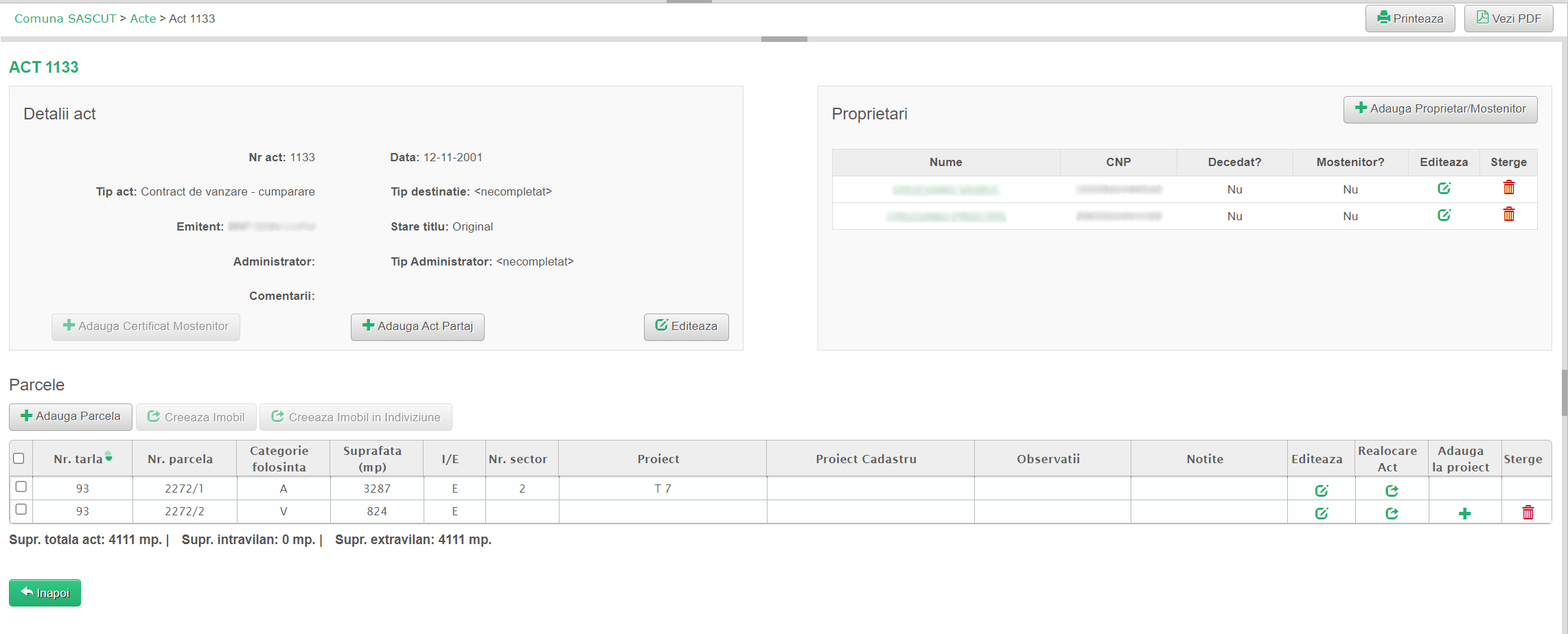
Mai multe informații despre funcționalitățile secțiunii de EDITARE ACT pot fi consultate în următorul articol:
- EDITARE ACT - editare rubrică DETALII ACT
- EDITARE ACT - editare rubrică PROPRIETARI
- EDITARE ACT - editare rubrică PARCELE
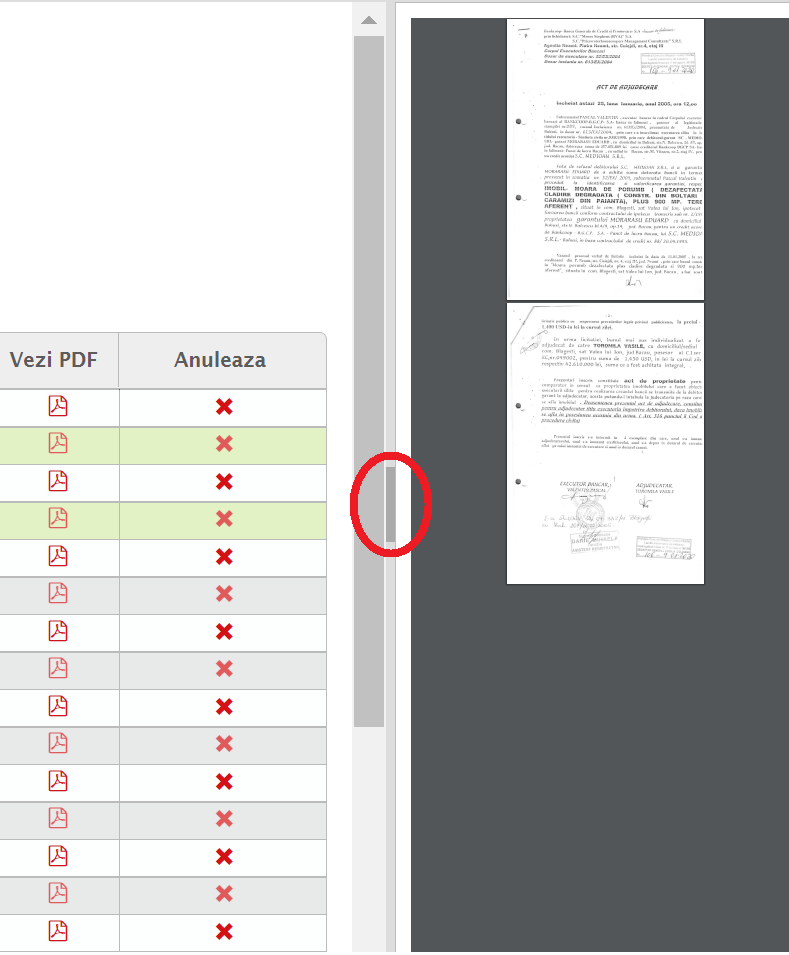
- În cadrul tabelului, în coloana Vezi PDF, butonul  aferent fiecărui act permite vizualizarea acestuia și determină deschiderea unei noi ferestre în dreapta paginii. Pentru a închide fereastra se apasă butonul evidențiat în imagine:
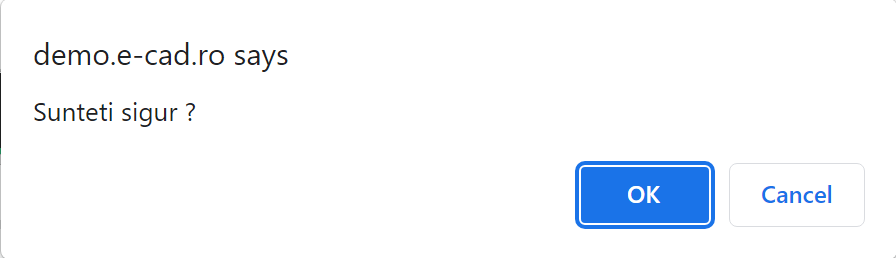
- În cadrul tabelului, în coloana Anulează, butonul  aferent fiecărui act se acționează pentru a șterge înregistrarea. Va apărea o fereastră de avertizare, unde prin apăsarea butonului OK se va realiza acțiunea, iar prin apăsarea butonului Cancel se anulează procesul de ștergere. Atenție! Această acțiune de a anula o înregistrare se poate realiza numai dacă aceasta nu are înregistrări asociate în proiecte de tabel parcelar sau în proiecte de cadastru:
Mai multe informații cu privire la funcționalitățile referitoare la proiectele de Tabel Parcelar și de Cadastru se pot consulta în aceste articole:
- PLAN PARCELAR - vizualizare Tabel Parcelar și parcele re/ne-alocate, importare fișiere de tip DXF
- PROIECTE DE PLAN PARCELAR ȘI CADASTRU - adăugare, editare și vizualizare detalii ale proiectelor parcelare și de cadastru
- PROIECT DE CADASTRU - pagina proiectului de cadastru
- În partea de jos a tabelului afișat, se regăsesc butoanele  , ce permit navigarea între paginile de înregistrări. Butoanele
 permit navigarea către prima, respectiv ultima pagină de înregistrări. Butoanele
 permit navigarea către următoarea pagină de înregistrări înainte/înapoi. În căsuță albă
  se poate introduce direct numărul paginii de înregistrări spre care se dorește să se navigheze.