
Meniul CADASTRU din e-CAD conține secțiunile: CĂUTARE IMOBILE, GESTIONARE IMOBILE, REGISTRU CADASTRAL, OPIS ALFABETIC, FIȘE DE DATE, DETALII PROIECTE, DXF ÎNCĂRCATE:
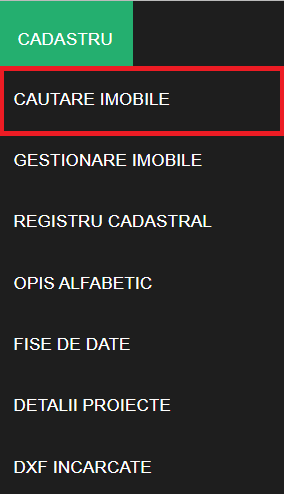
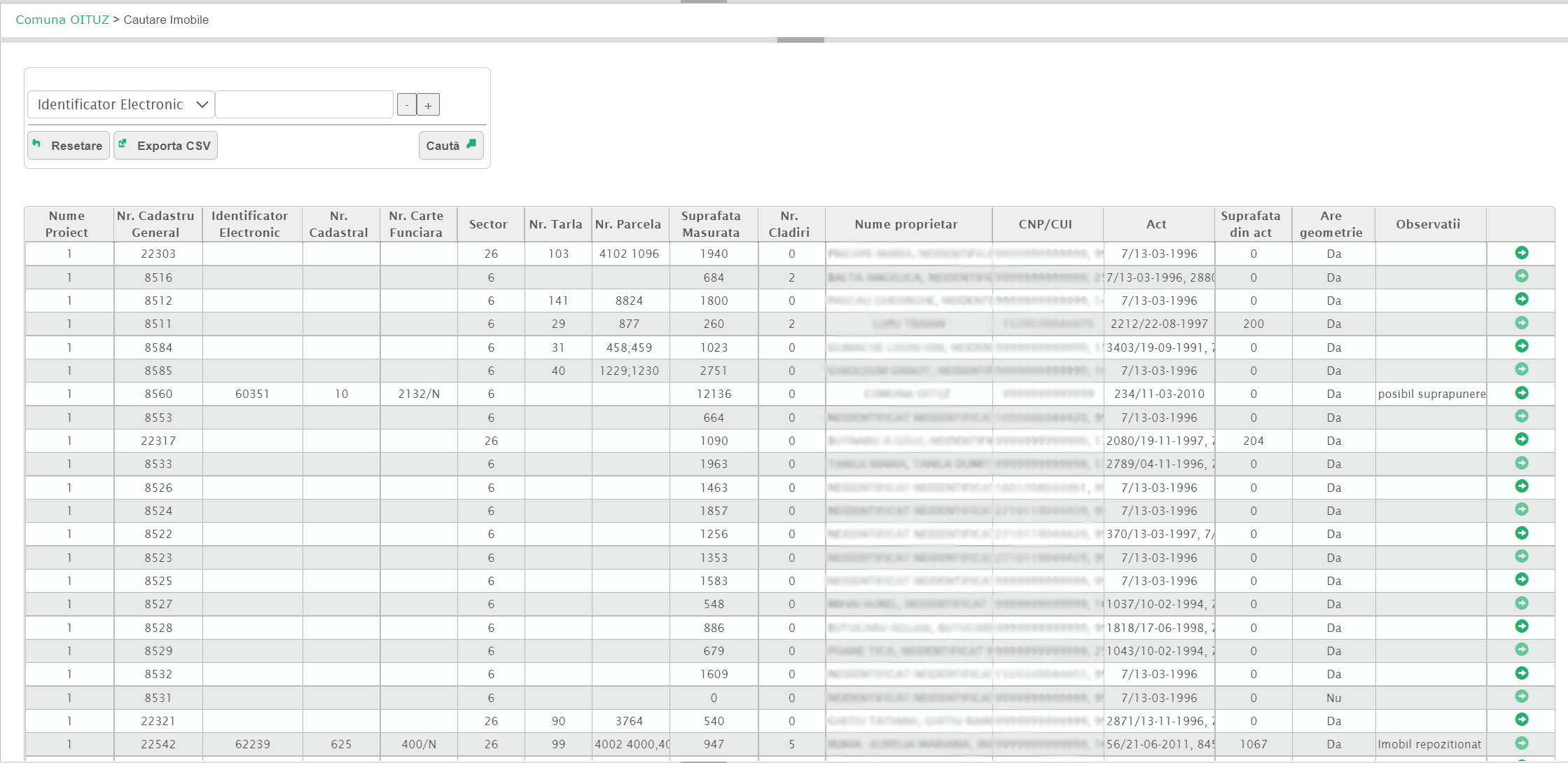
În secțiunea CĂUTARE IMOBILE se regăsesc următoarele funcționalități:
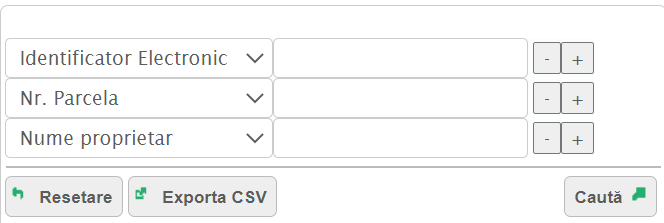
Butoanele - și +  mai adaugă sau șterg câte un filtru de căutare:
Butonul Caută  se apasă după ce s-au completat filtrele de căutare dorite, pentru a executa acțiunea de căutare a actului respectiv.
Butonul Resetare  resetează și șterge filtrele de căutare și tot ce s-a completat în căsuțele lor, revenind la varianta inițială cu un singur filtru de căutare.
Butonul Exportă CSV  realizează acțiunea de export sub formă de document Excel al tabelului de înregistrări rezultat în urma căutării. Este acceptat un maxim de 500 de înregistrări per export fișier.
În tabel se pot accesa butoanele capete de coloane (Nume Proiect, Nr. Cadastru General, Identificator Electronic, Nr. Cadastral, Nr. Carte Funciară, Sector, Nr. tarla, Nr. Parcelă, Suprafața Măsurată, Nr. Clădiri, Nume proprietar, Act, Suprafața din act, Are geometrie, Observații) pentru a aranja înscrierile din tabel în ordine crescătoare sau descrescătoare după categoria apăsată. Martor al acestei așezări este iconița  (compusă din două săgeți, cea mai intensă dintre ele fiind cea care indică ordinea crescătoare sau descrescătoare), ce apare în dreptul capului de coloană după care se face aranjarea (ex:
  ):
):
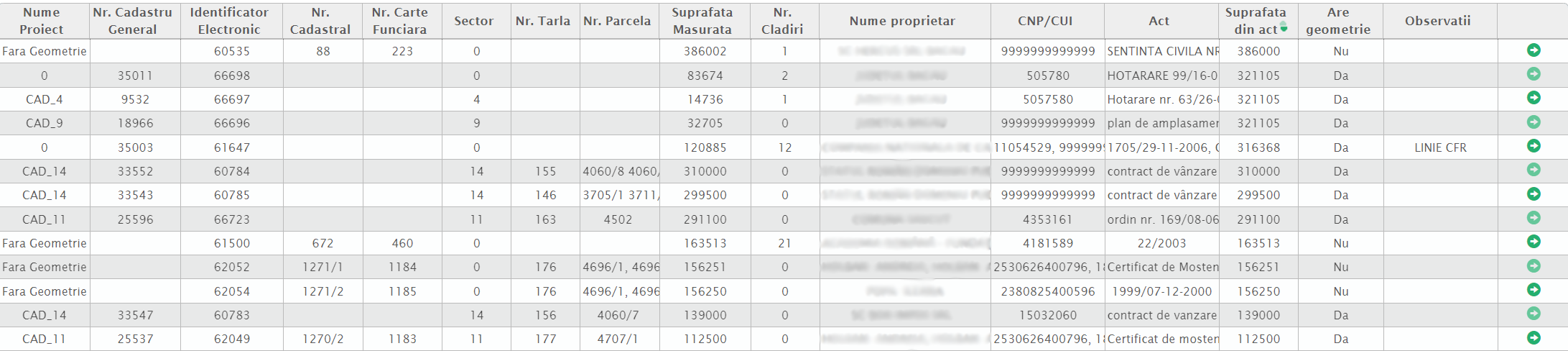
În partea de jos a tabelului afișat, se regăsesc butoanele  , ce permit navigarea între paginile de înregistrări. Butoanele
 permit navigarea către prima, respectiv ultima pagină de înregistrări. Butoanele
 permit navigarea către următoarea pagină de înregistrări înainte sau înapoi. În căsuță albă
  se poate introduce direct numărul paginii de înregistrări spre care se dorește să se navigheze.
Butonul  , aflat în dreptul fiecărei înregistrări deschide o nouă pagină, cea a imobilului respectiv. Același rezultat îl are și acțiunea de dublu-click pe o înregistrare.
Mai multe detalii despre funcționalitățile întâlnite în cadrul paginii unui imobil se pot consulta în următorul articol: