
Operațiunea de editare a unui act este extrem de folositoare în momentul în care sunt constatate o serie de erori sau omisiuni în Titlul de Proprietate. Pagina de EDITARE a unui act poate fi accesată astfel:
- Din secțiunea CAUTARE ACT
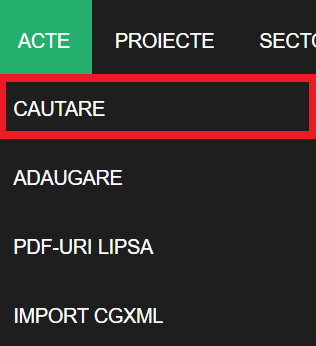 , fie se caută actul dorit spre editare în mod manual, din cadrul tabelului afișat care arată toate înregistrările comunei respective, fie se realizează căutarea folosind motorul de căutare. În ambele cazuri este necesară apăsarea butonului
  din coloana Editează, de pe rândul actului ce se dorește a fi editat.
Pagina de editare a unui act este următoarea și cuprinde trei zone principale ce pot fi editate: DETALII ACT, PROPRIETARI, PARCELE.
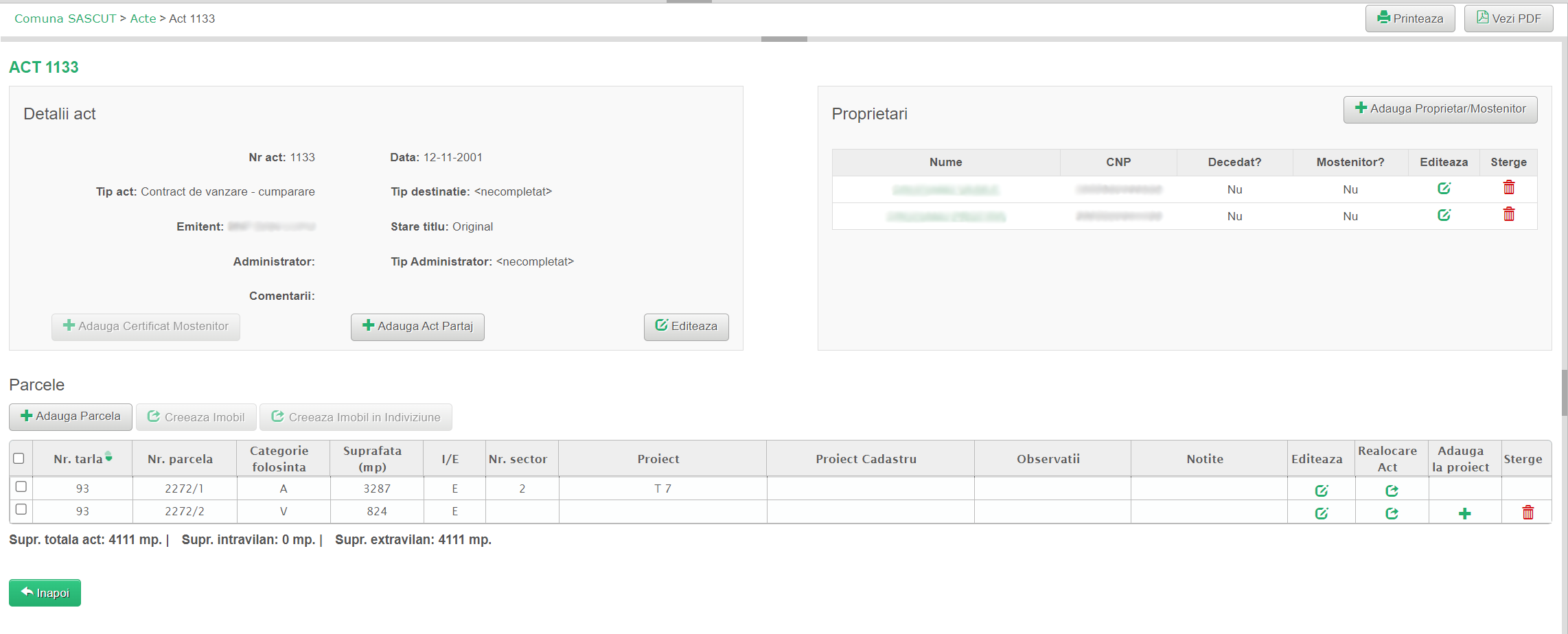
Rubrica Proprietari conține toate detaliile legate de proprietarii actului respectiv: nume și prenume, CNP, dacă persoana în cauză este decedată, dacă persoana în cauză are calitatea de moștenitor, adresa, naționalitatea, actul de identitate:
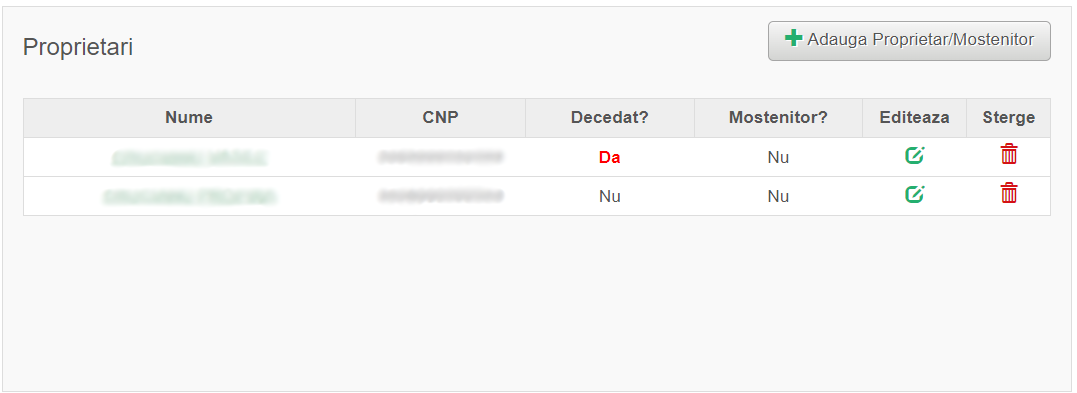
Butonul Șterge  se folosește pentru a șterge proprietarul respectiv din act.
Apăsând butonul Editează  , se pot vizualiza și edita informațiile legate de proprietar într-o pagină nouă numită Editare Proprietar. Într-o pagină identică numită Adăugare Proprietar, se ajunge apăsând butonul Adaugă Proprietar sau Moștenitor
  :
:
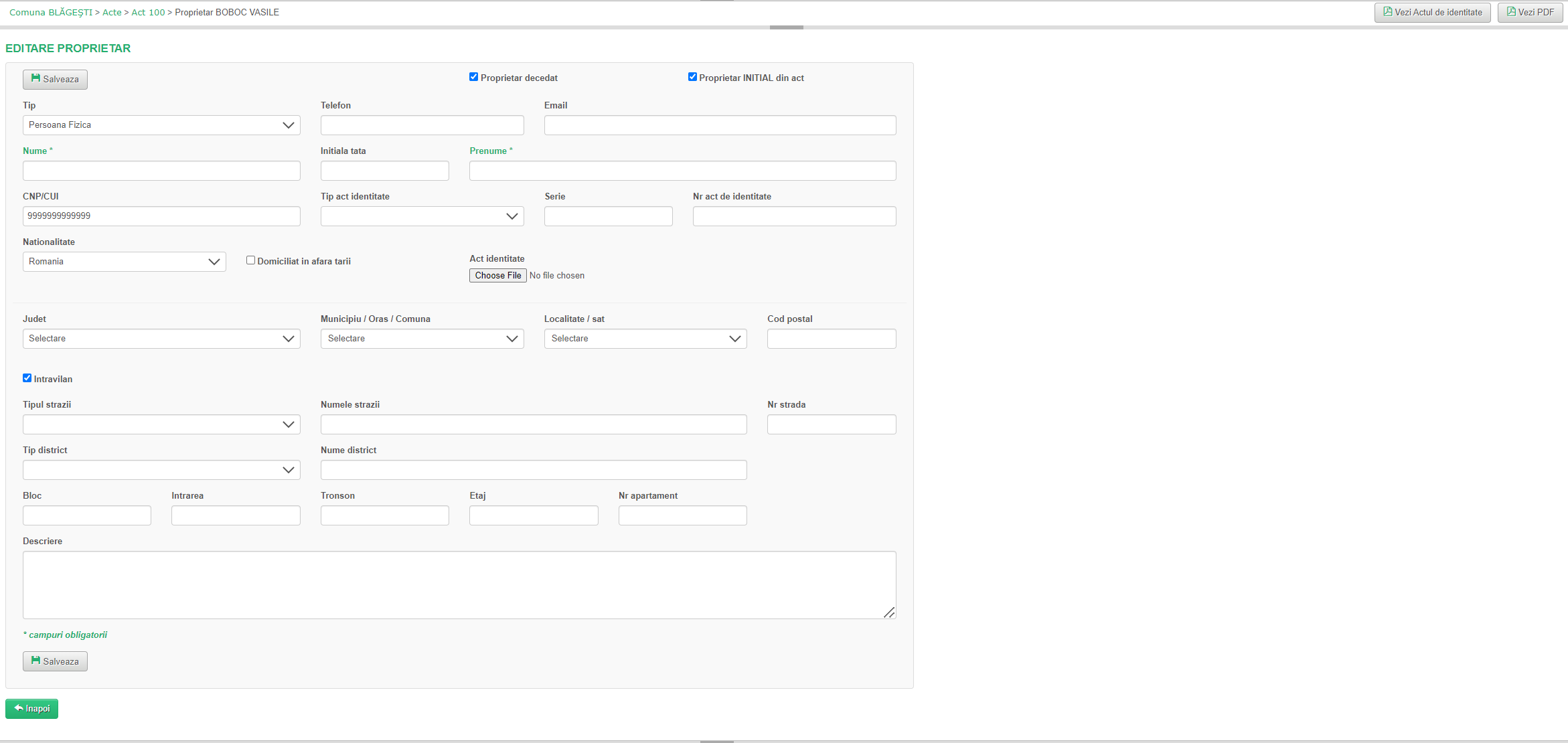
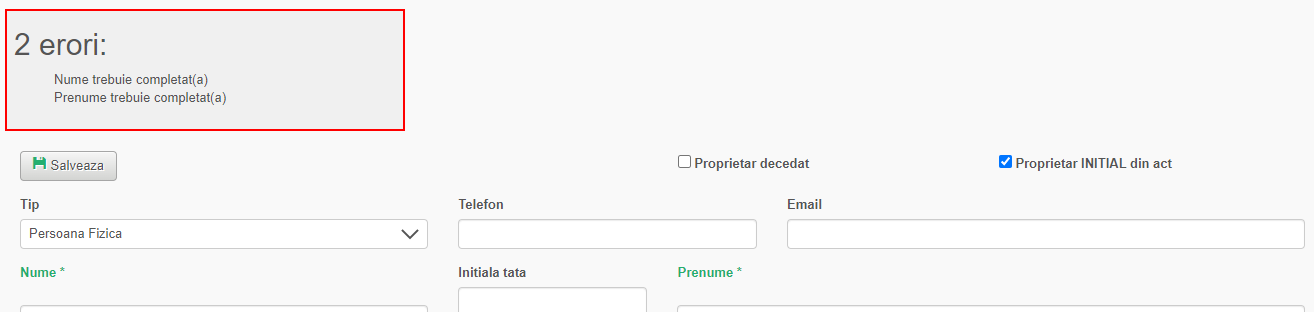
Butonul Salvează  , situat atât în partea de sus a ferestrei, cât și în partea de jos, permite salvarea informațiilor completate și a înscrierii noului proprietar. În cazul în care nu s-au completat câmpurile obligatorii marcate cu „*” vor apărea erori:
Butonul Înapoi  , din josul paginii, reîntoarce utilizatorul la pagina anterioară, în acest caz la pagina de Editare Act.
În cazul în care proprietarul pentru care se face înscrierea este decedat se bifează căsuța  , iar în cazul în care proprietarul este cel inițial din act se bifează căsuța
 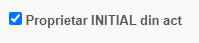 .
.
În rubrica Act de identitate  se atașează actul de identitate al persoanei prin intermediul butonului Choose File. Pe baza acestui act, se completează și rubricile Nume, Inițială tată, Prenume, CNP, Tip act identitate, Serie, Nr act de identitate, Naționalitate și rubricile legate de domiciuliu. Dacă în momentul completării CNP-ului acesta se află deja în sistem, e-cad face corelarea cum că ar fi aceeași persoană, iar pentru a ușura munca utilizatorului va arăta următorul mesaj:
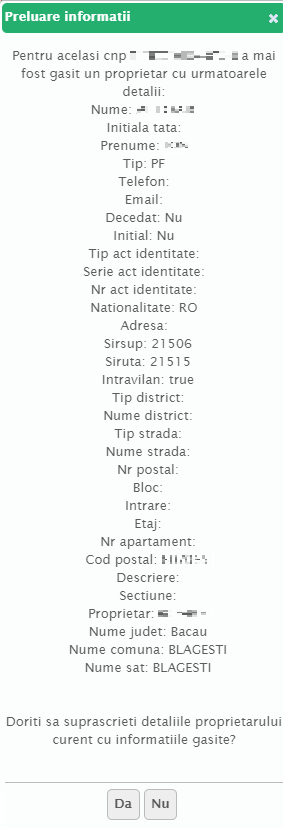
În acest caz, pentru ca sistemul să completeze automat restul câmpurilor se apasă butonul  , iar dacă nu se dorește acest lucru se apasă butonul
  sau
sau  .
.
Dacă persoana are domiciliul în exteriorul țării, se bifează căsuța  .
.
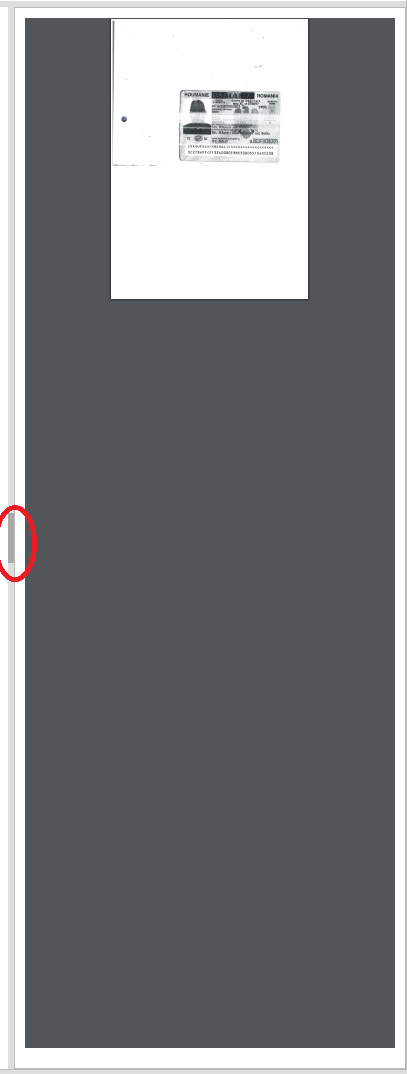
Pentru a vizualiza ulterior actul de identitate încărcat se apasă butonul Vezi act de identitate  și se va deschide o fereastră în dreapta paginii. Pentru a închide fereastra de vizualizare se apasă pe butonul încercuit în imagine:
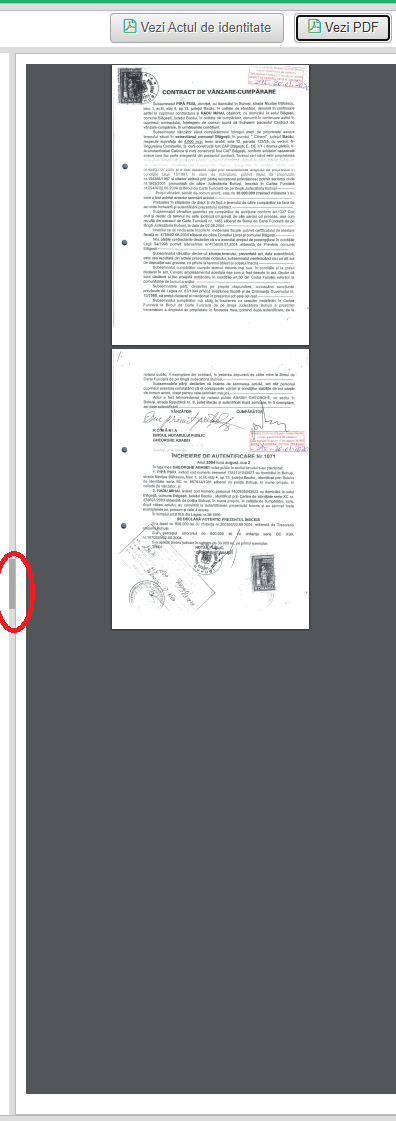
- Butonul Vezi PDF  permite vizualizarea actului de proprietate și se va deschide o fereastră în dreapta paginii. Pentru a închide fereastra de vizualizare se apasă pe butonul încercuit în imagine:
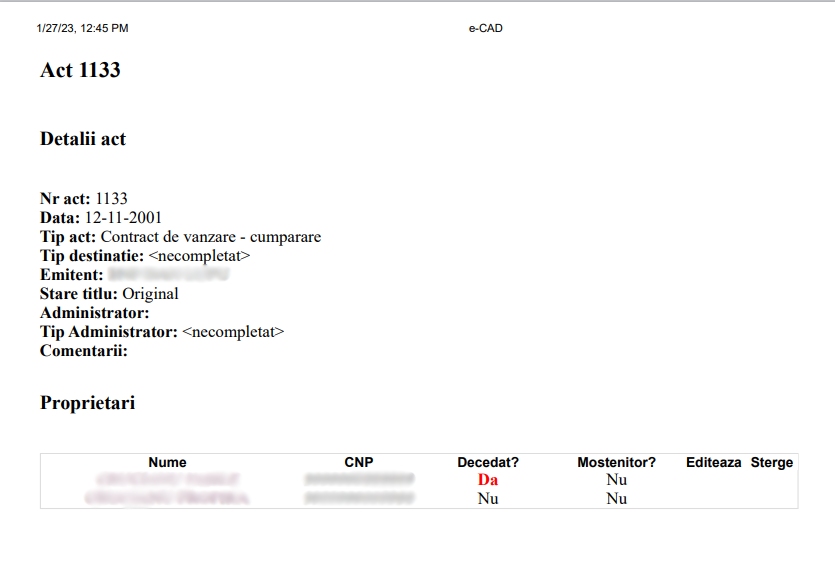
Butonul Printează  permite printarea unei pagini cu informațiile din act:
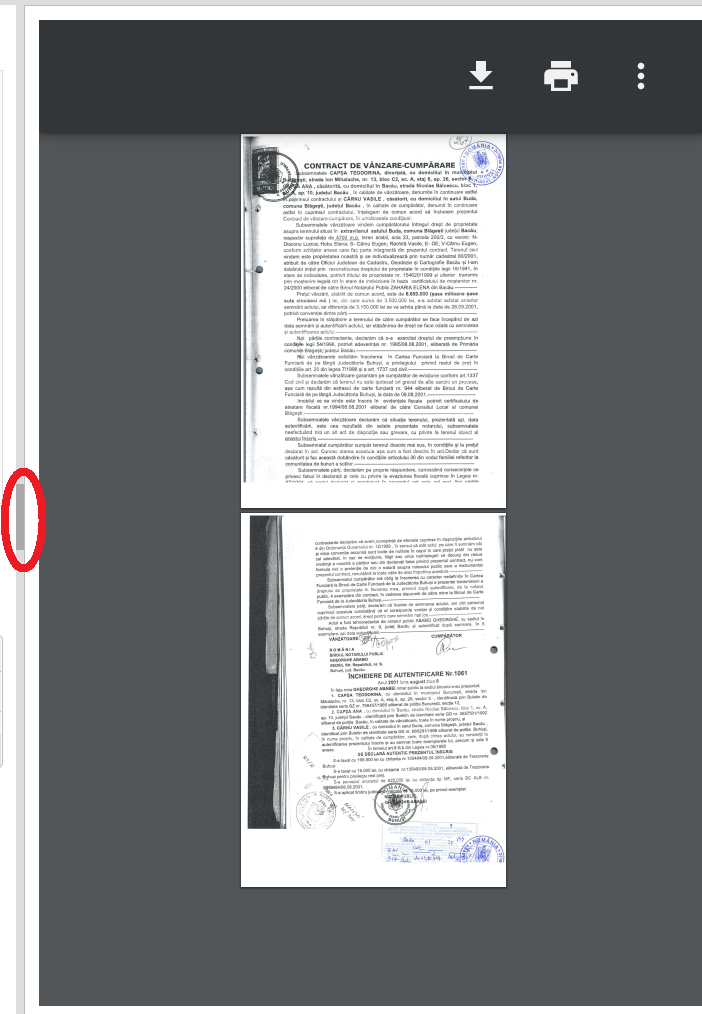
Butonul Vezi PDF  permite vizualizarea Actului de Proprietate, deschizându-se o nouă fereastră în dreapta paginii care afișează actul respectiv. Butoanele
  oferă posibilitatea descărcării
  și printării
  actului, dar și alte opțiuni
  precum schimbarea modului de vizualizare al paginilor (alăturate sau una sub alta), afișare notițe, vizualizare proprietăți document. Fereastra de vizualizare a documentului se închide apăsând pe butonul încercuit în imagine:
Butonul Înapoi  permite întoarcerea la pagina anterioră, cea de căutare.