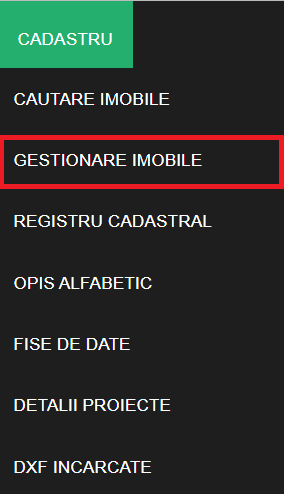
Meniul CADASTRU din e-CAD conține secțiunile: CAUTARE IMOBILE, GESTIONARE IMOBILE, REGISTRU CADASTRAL, OPIS ALFABETIC, FISE DE DATE, DETALII PROIECTE, DXF INCARCATE:
O dată accesată secțiunea CADASTRU-GESTIONARE IMOBILE se va deschide o fereastră complexă unde există numeroase funcționalități:
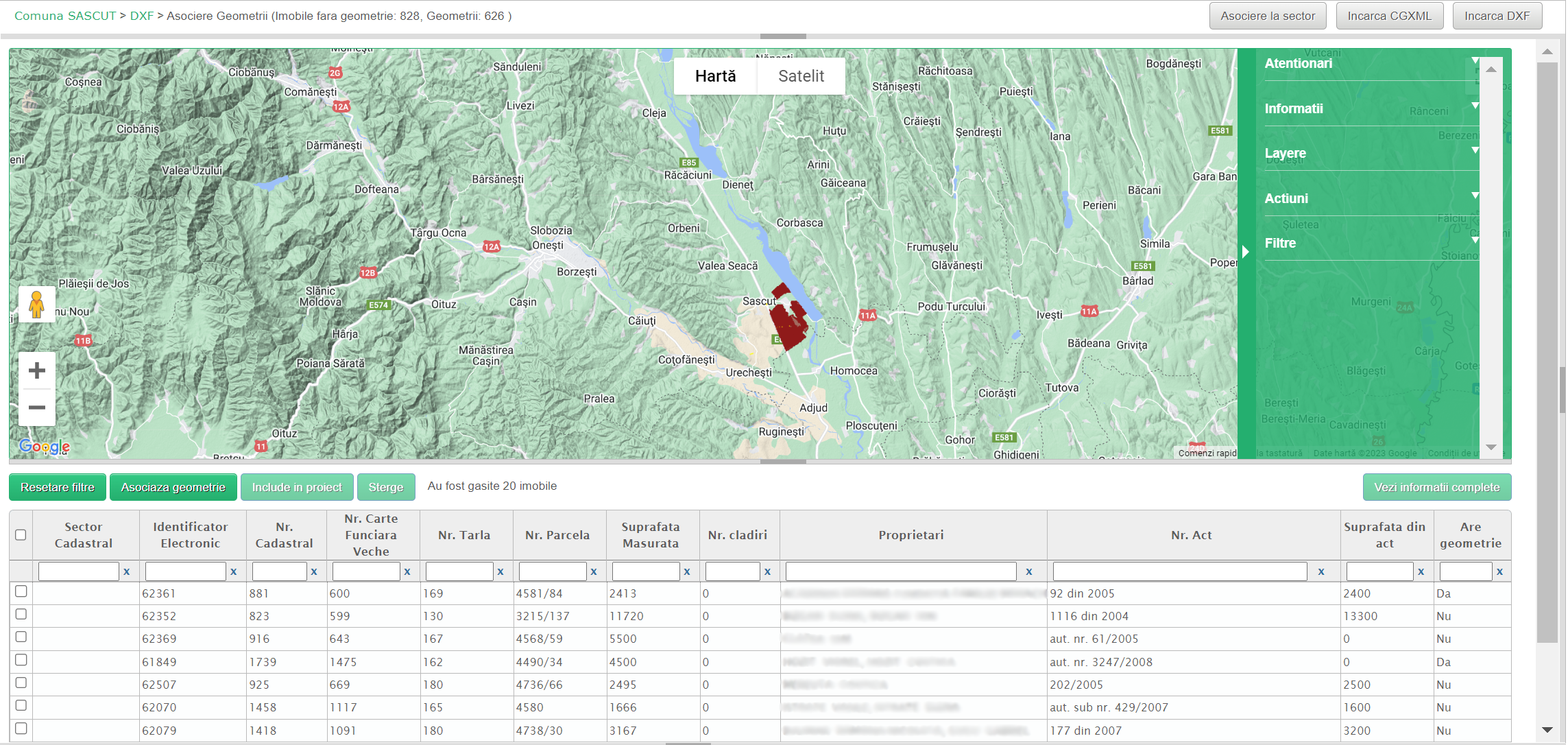
Funcționalitățile din cadrul hărții Google Maps:
- Butoanele Hartă  și Satelit
  determină modul de vizualizare al hărții.
- Butonul Hartă  , o dată acționat, va determina deschiderea unei extensii în care se poate bifa butonul Teren
  dacă se vizualizează sau nu și morfologia terenului.
- Butonul Satelit  , o dată acționat, va determina deschiderea unei extensii în care se poate bifa/debifa butonul Etichete pentru a vizualiza sau nu a etichetelor referitoare la localități, la diverse locații, râuri etc.
- Butonul  aflat în partea dreaptă-sus a hărții, permite vizualizarea acesteia în modul fullscreen.
- Butonul + și butonul -  măresc sau micșorează harta, iar butonul
  permite intrarea în modul StreetView oferit de Google Maps în unele locații.
Funcționalitățile e-CAD:
În cadrul tabelului din partea de jos a paginii, unde se afișează câte 10 imobile per pagină fără geometrie și neasociate la un proiect de cadastru, se regăsesc diverse funcționalități:
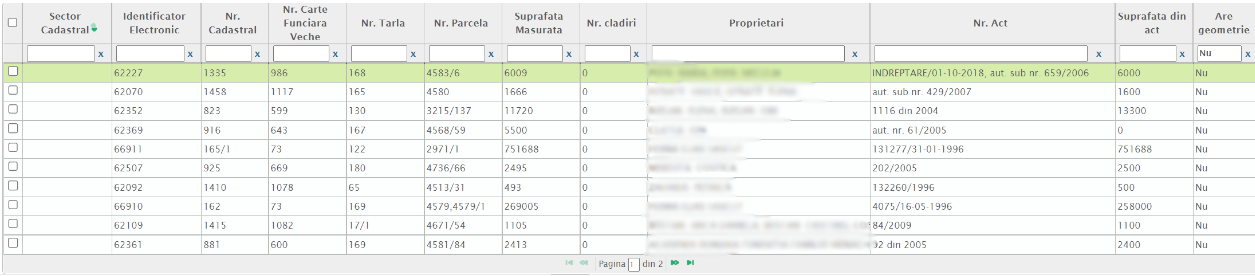
În tabel se pot accesa butoanele capete de coloane (Sector Cadastral, Identificator Electronic, Nr. Cadastral, Nr. Carte Funciară Veche, Nr. Tarla, Nr. Parcelă, Suprafața Măsurată, Nr. clădiri, Proprietari, Nr. Act, Suprafața din act) pentru a aranja înscrierile din tabel în ordine crescătoare sau descrescătoare după categoria apăsată. Martor al acestei așezări este iconița  (compusă din două săgeți, cea mai intensă dintre ele fiind cea care indică ordinea crescătoare sau descrescătoare), ce apare în dreptul capului de coloană după care se face aranjarea (ex:
  ):
):

În tabel, se pot pot folosi căsuțele goale de sub capetele de tabel pentru a căuta înregistrarea dorită după criteriile capete de tabel, iar cu ajutorul butonului  , prezent în dreptul fiecărei căsuțe șterge conținutul de căutare a acesteia:

În parte de jos a tabelului afișat, se regăsesc butoanele  , ce permit navigarea între paginile de înregistrări. Butoanele
 permit navigarea către prima, respectiv ultima pagină de înregistrări. Butoanele
 permit navigarea către următoarea pagină de înregistrări înainte/înapoi. În căsuță albă
  se poate introduce direct numărul paginii de înregistrări spre care se dorește să se navigheze.
Butonul  șterge filtrele de căutare a imobilelor aplicate anterior.
Butonul  devine activ atunci când este selectat cel puțin un imobil din tabel bifând căsuța
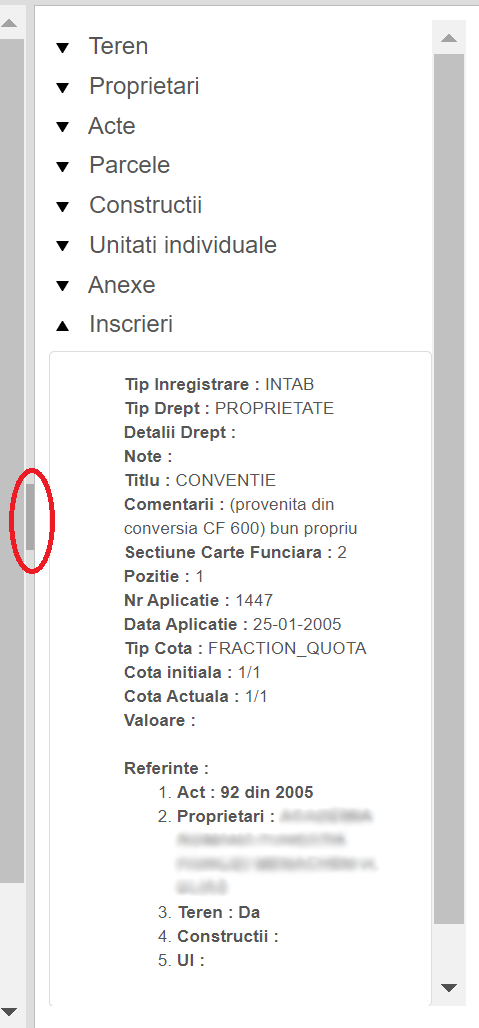
  din dreptul său. O dată acționat va deschide o nouă fereastră în partea dreapta ce conține detalii despre imobil ce vor fi afișate/închise apăsând butonul
  și
și  . Fereastra se închide apăsând butonul evidențiat în imagine:
Butonul de ștergere  devine activ atunci când este selectat cel puțin un imobil din tabel bifând căsuța din dreptul său. O dată acționat el permite ștergerea imobilelor selectate.
Butonul de includere în proiect  devine activ atunci când este selectat cel puțin un imobil din tabel bifând căsuța din dreptul său. Acesta permite includerea imobilelor selectate într-un proiect de cadastru.
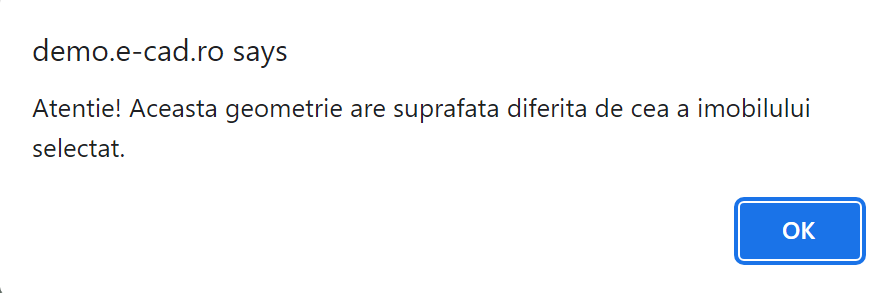
Butonul  devine activ în momentul în care de pe hartă este selectată o formă corectă sau din tabel imobilul dorit. În cazul în care există diferențe de suprafață între cea selectată și cea a imobilului selectat va apărea următoarea fereastră de atenționare:
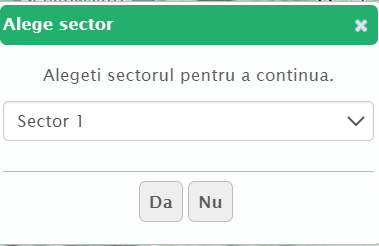
Butonul  permite asocierea la un sector cadastral al...Ulterior va deschide o fereastră în care trebuie ales sectorul la care se va realiza asocierea. Ulterior, se cere confirmarea prin apăsarea butonului Da
  sau anularea prin confirmarea butonului Nu
  sau
sau  :
:
Butonul  permite încărcarea fișierelor de tip CGXML privind cărțile funciare vechi. Se va deschide o nouă fereastră:
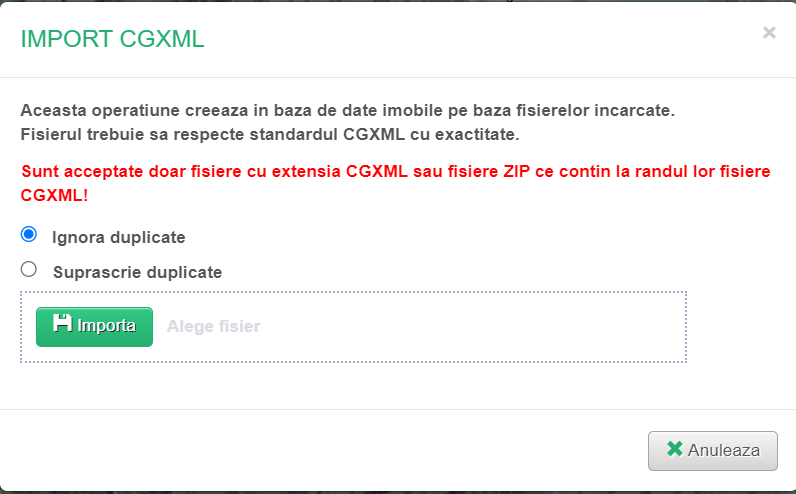
În cadrul acestei noi ferestre deschise, trebuie aleasă prin bifare una dintre cele două variante: de ignorare a duplicatorelor  sau de suprascriere a acestora
  . Butonul de importare
  permite încărcarea fie a unui fișier CGXML individual, fie a unui fișier de tip .ZIP ce include mai multe fișiere CGXML. Butonul
  sau
sau  anulează operațiunea de încarcare fișiere și determină închiderea ferestrei.
Butonul  permite încărcarea fișierelor de tip DXF și deschide o nouă fereastră:
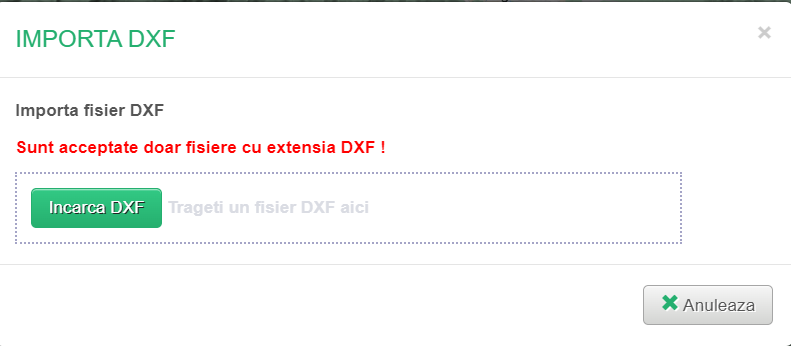
În cadrul noii ferestre, butonul  se acționează pentru a atașa fișierul DXF. Pentru a anula operațiunea de încărcare a fișierelor și a închide fereastra, se acționează butonul sau .
În partea dreapta a întregii pagini de Gestionare Imobile se poate deschide o nouă fereastră apăsând în partea dreaptă pe butonul evidențiat în imagine:
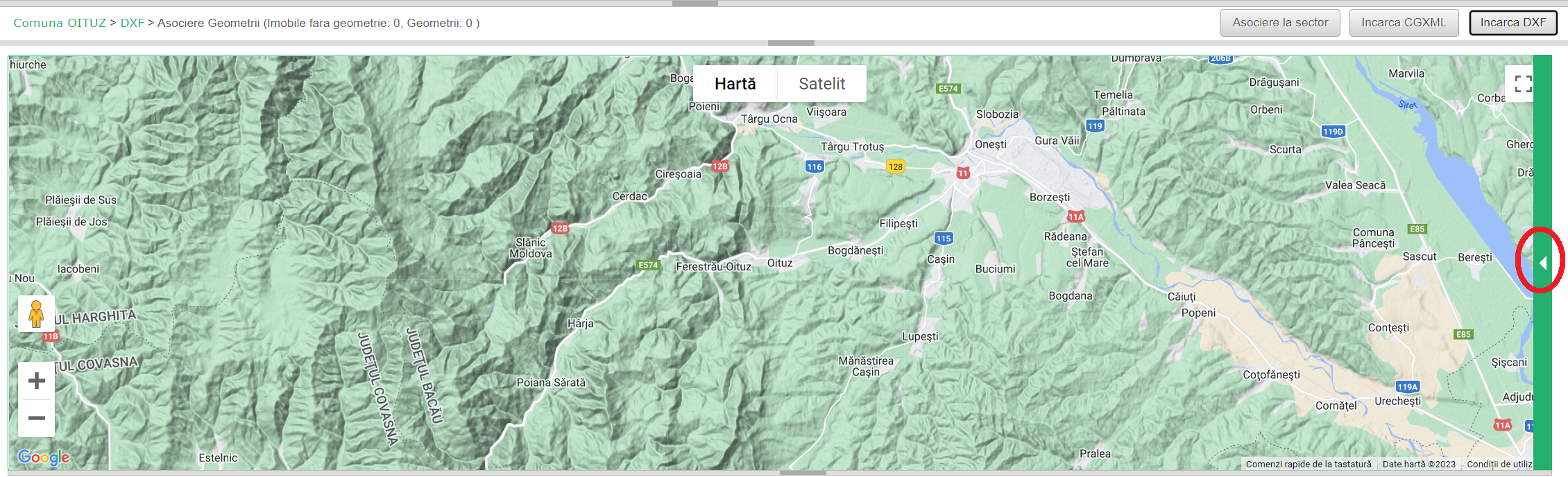
Astfel, se va deschide fereastra în care se pot vizualiza diverse informații și se pot realiza diverse acțiuni:
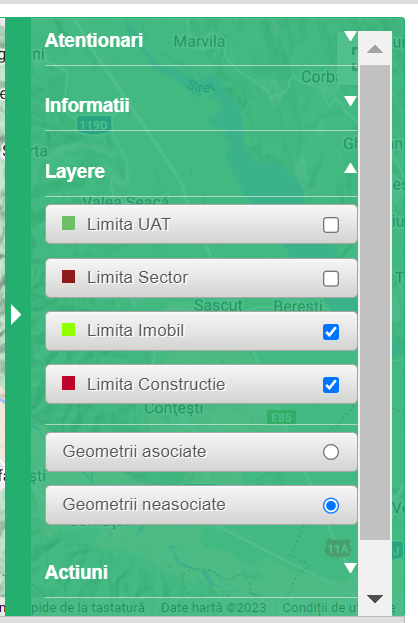
- la secțiunea Atenționări, apăsând butonul  din dreapta sa, se va deschide o subsecțiune ce va conține erori în cazul în care acestea există.
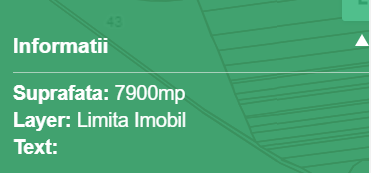
- la secțiunea Informații, apăsând butonul din dreapta sa, se va deschide o subsecțiune ce conține detalii despre imobilul selectat anterior pe hartă:
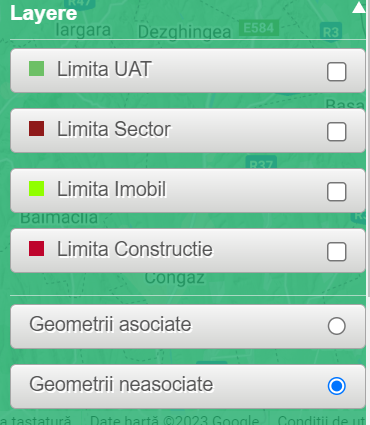
- la secțiunea Layere, apăsând butonul din dreapta sa, se va deschide o subsecțiune în care se poate bifa elementul ce se dorește a fi afișat pe hartă:
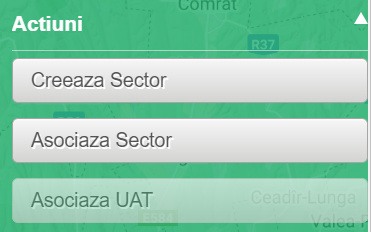
- la secțiunea Acțiuni, apăsând butonul din dreapta sa, se va deschide o subsecțiune în care se pot accesa butoanele de creare sector  , asociere sector
  sau asociere UAT
  :
:
Mai multe detalii despre funcționalitatea Creează și Asociază Sector se pot consulta la articolele:
- GESTIONARE IMOBILE - creare sectoare prin import fișier DXF
- GESTIONARE IMOBILE - import fișiere CGXML și asociere la sector cadastral
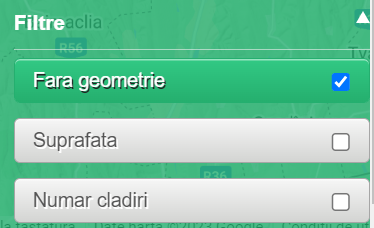
- La secțiunea Filtre, apăsând butonul din dreapta sa, se va deschide o subsecțiune în care se pot bifa moduri și detalii de vizualizare a datelor din tabel corelate cu geometria selectată de pe hartă be bază de Suprafață, Numărul clădirilor: