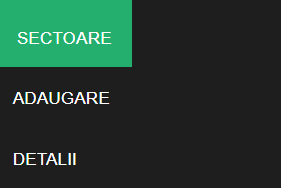
Meniul SECTOARE din e-CAD conține secțiunile, respectiv butoanele principale ADĂUGARE ȘI DETALII:
1. În secțiunea ADĂUGARE se pot adăuga noi sectoare cadastrale:
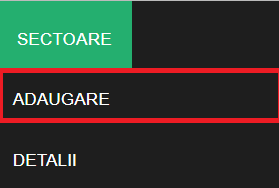
Prin apăsarea butonului ADĂUGARE se va deschide o fereastră de creare a unui sector prin care se cere completarea unui număr, suprafața, nr. de start id imobile, să se bifeze dacă zona este ( ) sau nu (
 ) cooperativizată sau se bifează necompletat (
 ), numărul și data de înregistrare pentru certificatele de posesor per UAT și o descriere.
Câmpurile obligatorii (Număr), marcate cu „*”, trebuie să fie completate în mod obligatoriu pentru a se putea realiza și salva procesul de creare al noului sector:
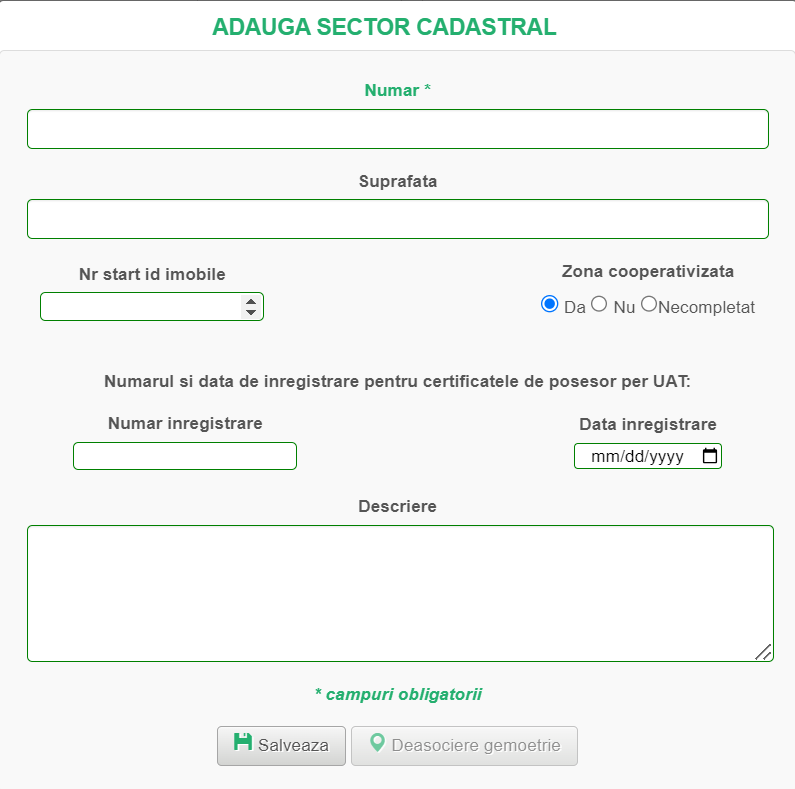
Pentru ca sectorul să poată fi creat, trebuie să se completeze câmpul obligatoriu marcat cu „*” și la final se apasă butonul Salvează  pentru a salva înregistrarea noului sector. Astfel, noul sector va fi creat iar utilizatorul va fi redirecționat către pagina anterioară de Sectoare-Detalii.
Butonul Deasociere geometrie  se folosește pentru a deasocia geometriile sectorului respectiv.
2. În secțiunea DETALII: se permite vizualizarea și editarea sectoarelor create:
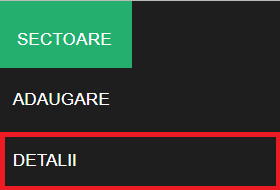
Prin apăsarea butonului DETALII se va deschide o nouă pagină numită SECTOARE CADASTRALE în care se regăsesc numeroase funcționalități și un tabel principal cu detalii despre sectoarele cadastrale existente: număr, descriere, suprafața în mp, data creării sectorului, proiecte asociate la sector, proiecte de cadastru asociate, o coloană cu detalii și una de ștergere:
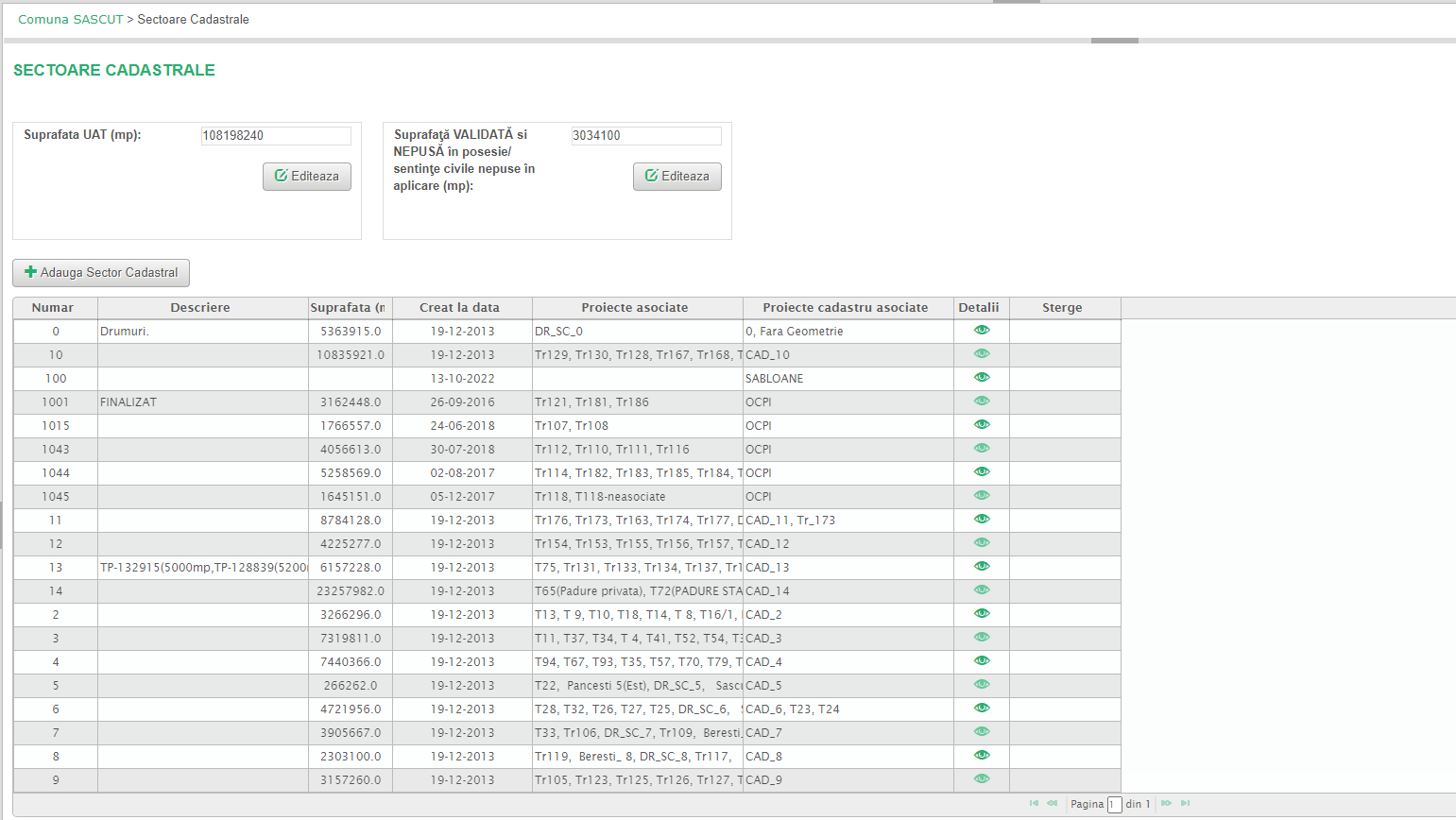
- Pe rândurile coloanei Detalii se regăsește butonul  care deschide o nouă pagină numită DETALII SECTOR CADASTRAL, unde se pot edita câmpurile referitoare la numărul sectorului, descrierea, suprafața, nr. start id imobile, se poate bifa cu „Da”, „Nu” sau „Necompletat” dacă zona este cooperativizată, numărul și data de înregistrare pentru certificatele de posesor per UAT.
Câmpurile obligatorii (Număr), marcate cu „*”, trebuie obligatoriu să fie completate pentru a se putea realiza și salva procesul de editare al sectorului:
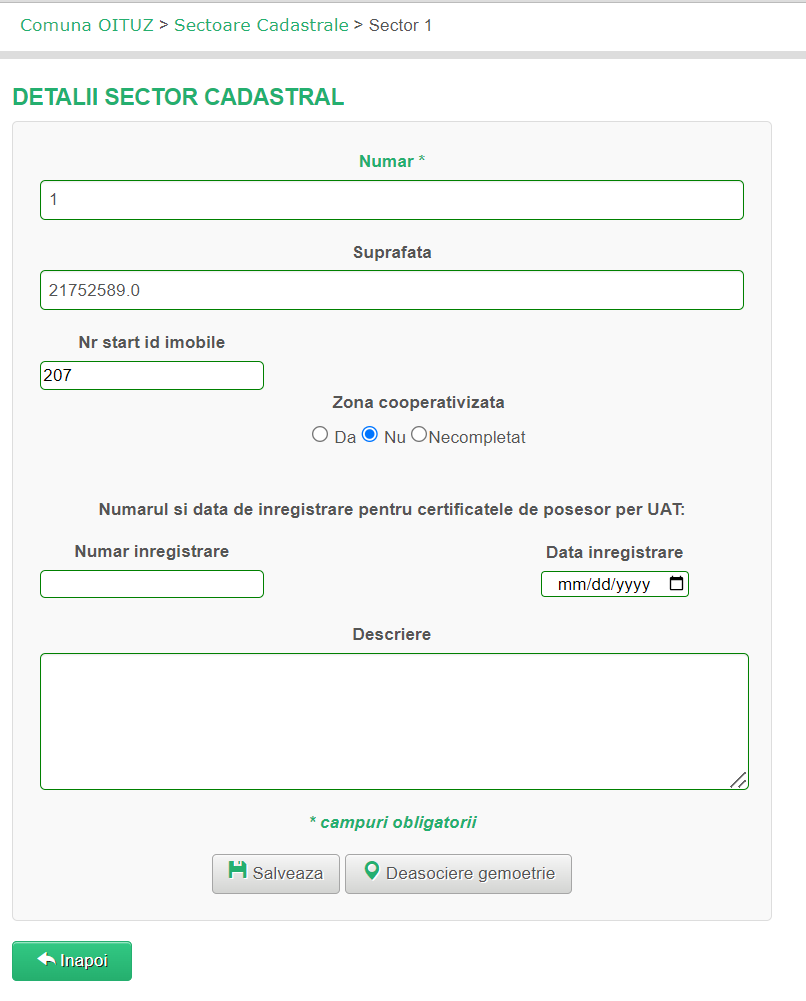
Butonul Salvează se apasă pentru a salva ulterioarele modificări făcute din momentul deschiderii acestei pagini.
Butonul Deasociere geometrie se folosește pentru a deasocia geometriile sectorului respectiv.
Butonul Înapoi  reîntoarce utilizatorul la pagina anterioară, în acest caz la pagina de Sectoare-Detalii.
- În cazul în care este posibilă operațiunea de ștergere a unui sector, pe rândurile coloanei Șterge va apărea butonul  .
.
În tabelul cu sectoarele UAT-ului se pot accesa butoanele capete de coloane (Numar, Descriere, Creat la data) pentru a aranja înscrierile din tabel în ordine crescătoare sau descrescătoare după categoria apăsată. Martor al acestei așezări este iconița  (compusă din două săgeți, cea mai intensă dintre ele fiind cea care indică ordinea crescătoare sau descrescătoare), ce apare în dreptul capului de coloană după care se face aranjarea (ex:
  ):
):

- Butonul  permite crearea unui nou sector și o dată apăsat redirecționează către pagina de creare.
Mai multe detalii despre CREAREA UNUI SECTOR CADASTRAL se pot consulta în articolele:
- SECTOARE - adăugarea de noi sectoare cadastrale și vizualizarea detaliilor acestora
- GESTIONARE IMOBILE - creare sectoare prin import fișier DXF
- Butoanele de editare  din cele două căsuțe alăturate:
 permit editarea valorilor din căsuțe. O dată apăsat unul din ele sau ambele, în funcție de unde se dorește schimbarea valorilor, se vor transforma în butoane de tip
  , ce trebuie acționate pentru a salva modificările făcute ulterior.
- În partea de jos a tabelului afișat, se regăsesc butoanele  , ce permit navigarea între paginile de înregistrări. Butoanele
 permit navigarea către prima, respectiv ultima pagină de înregistrări. Butoanele
 permit navigarea către următoarea/anterioara pagină de înregistrări. În căsuță albă
  se poate introduce direct pagina de înregistrări spre care se dorește să se navigheze.
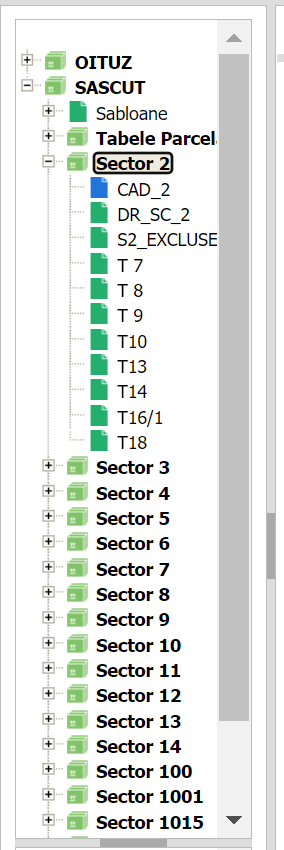
După crearea sectoarelor în cadrul unei comune acestea vor fi afișate în dreapta paginii și vor conține la rândul său Proiecte de Tabel Parcelar sau Proiecte de Cadastru:
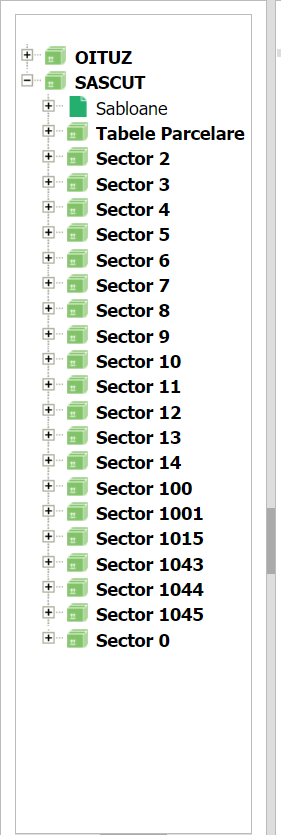
Pentru a vizualiza ce anume conține un sector se apasă butonul  din dreptul sectorului dorit și astfel se va deschide o listă cu Proiectele de Tabel Parcelar și Proiectele de Cadastru create în sectorul respectiv: