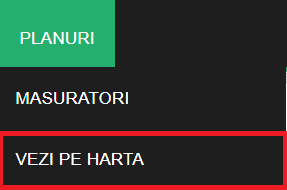
Meniul PLANURI din e-CAD conține cele două secțiuni MĂSURĂTORI și VEZI PE HARTĂ:
1. În secțiunea MĂSURĂTORI:
Se pot realiza, cu ajutorul Google Maps, măsurători în cadrul comunei selectate, sub formă de distanțe și perimetre prin trasarea pe hartă cu ajutorul mouse-ului:
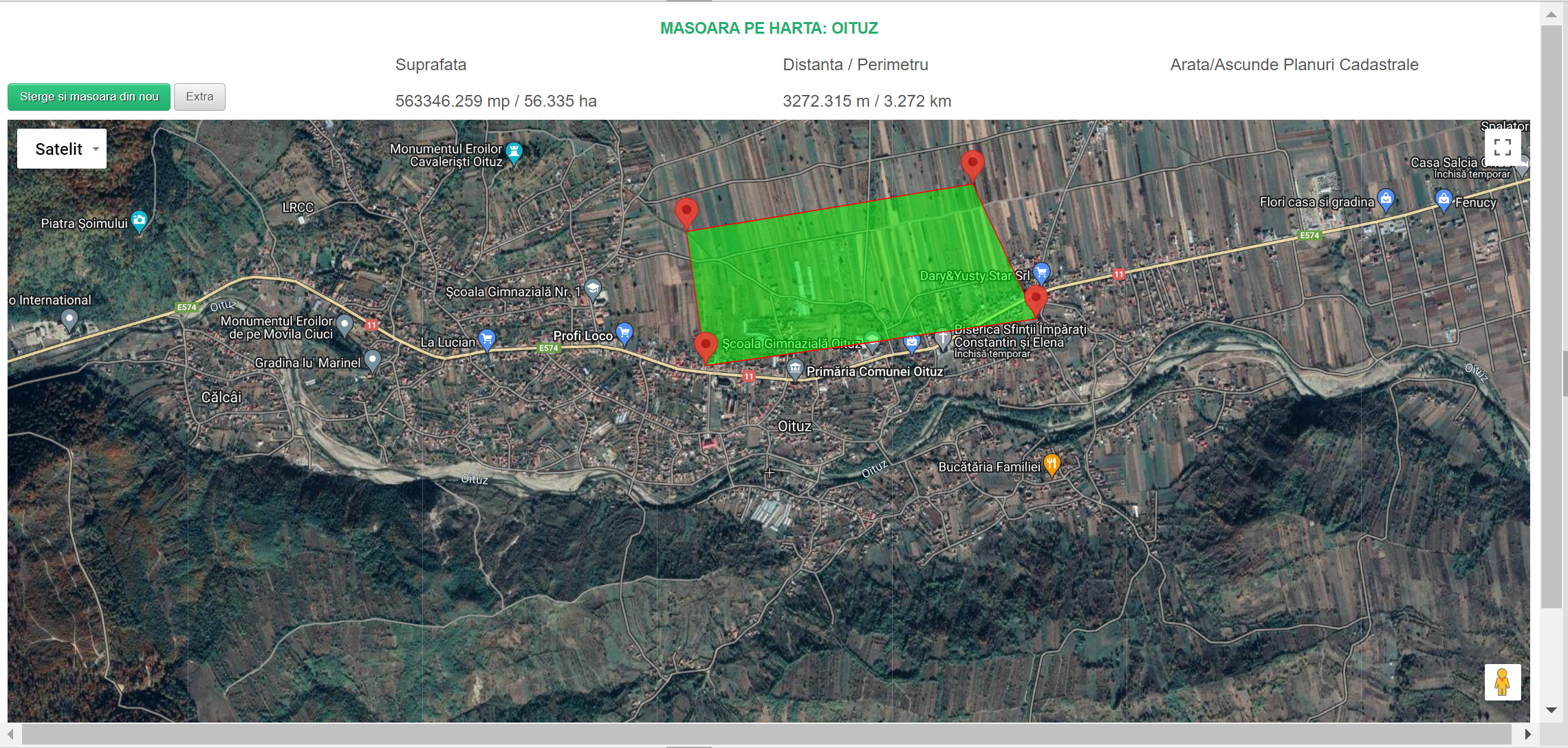
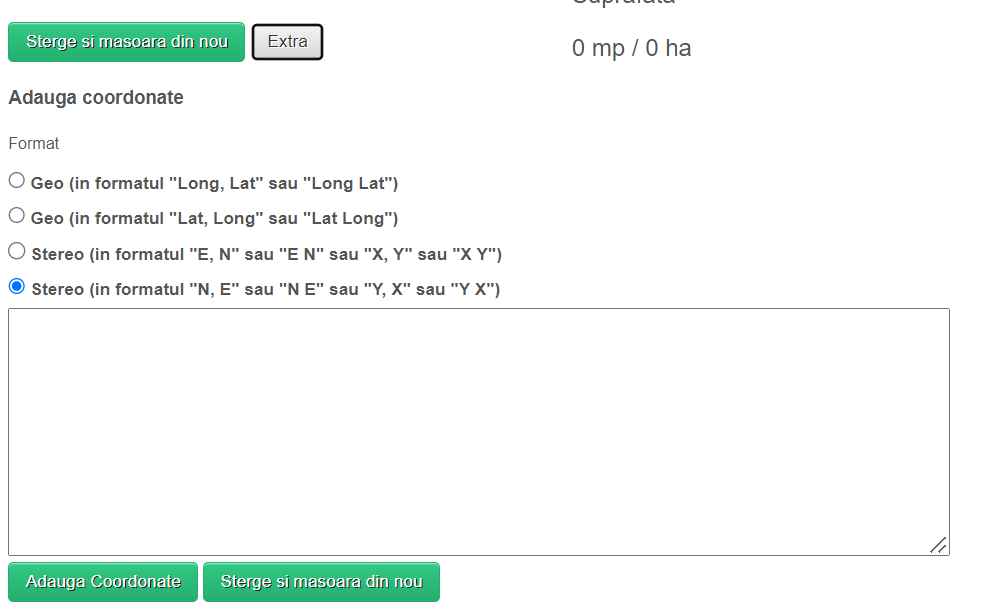
Butonul  oferă posibilitatea de a șterge distanța sau poligonul trasat și de a măsura din nou.
Butonul  deschide o fereastră adițională, în care se poate alege formatul de proiecție bifând una dintre opțiunile afișate; se pot adăuga coordonatele folosind butonul
  sau se pot șterge și măsura din nou folosind butonul
  :
:
Funcționalitățile din cadrul hărții Google Maps:
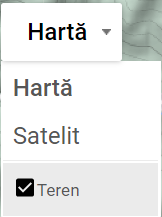
Butonul Satelit va determina o extindere a ferestrei 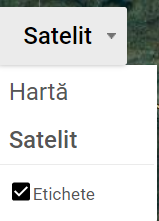 și permite schimbarea modului de vizualizare al hărții (tip satelit sau tip hartă), afișarea sau nu a etichetelor referitoare la localități, la diverse locații, râuri etc prin bifarea sau debifarea căsuței din dreptul secțiunii „Etichete”. Schimbarea în modul hartă permite vizualizarea sau nu a morfologiei terenului prin bifarea sau debifarea căsuței din dreptul secțiunii „Teren”
  .
.
Butonul  aflat în partea dreaptă-sus a hărții, permite vizualizarea acesteia în modul fullscreen.
Butoanele  măresc sau micșorează harta, iar butonul
  permite intrarea în modul StreetView oferit de Google Maps în unele locații.
2. În secțiunea VEZI PE HARTĂ:
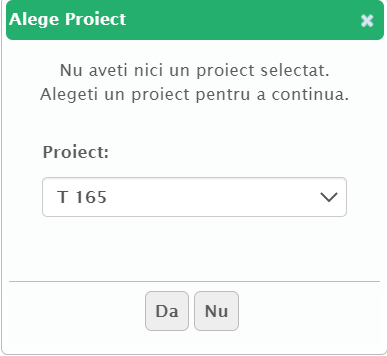
În cazul în care nu aveți nici un proiect selectat din partea stângă a paginii se va deschide o fereastră în care trebuie să alegeți un proiect din cele existente. Ulterior, se cere confirmarea prin apăsarea butonului Da  sau anularea prin confirmarea butonului Nu
  sau
sau  :
:
Astfel, se va deschide în dreapta paginii, o fereastră nouă ce conține harta interactivă Google Maps a proiectului de Tabel Parcelar ales: