
Pentru a edita informațiile legate de Descrierea imobilului precum date teren, date parcele sau date construcții trebuie accesat meniul CADASTRU-CĂUTARE IMOBILE și accesarea butonului din dreptul imobilului dorit din tabel, se poate accesa pagina acestuia, de editare și vizualizare detalii:

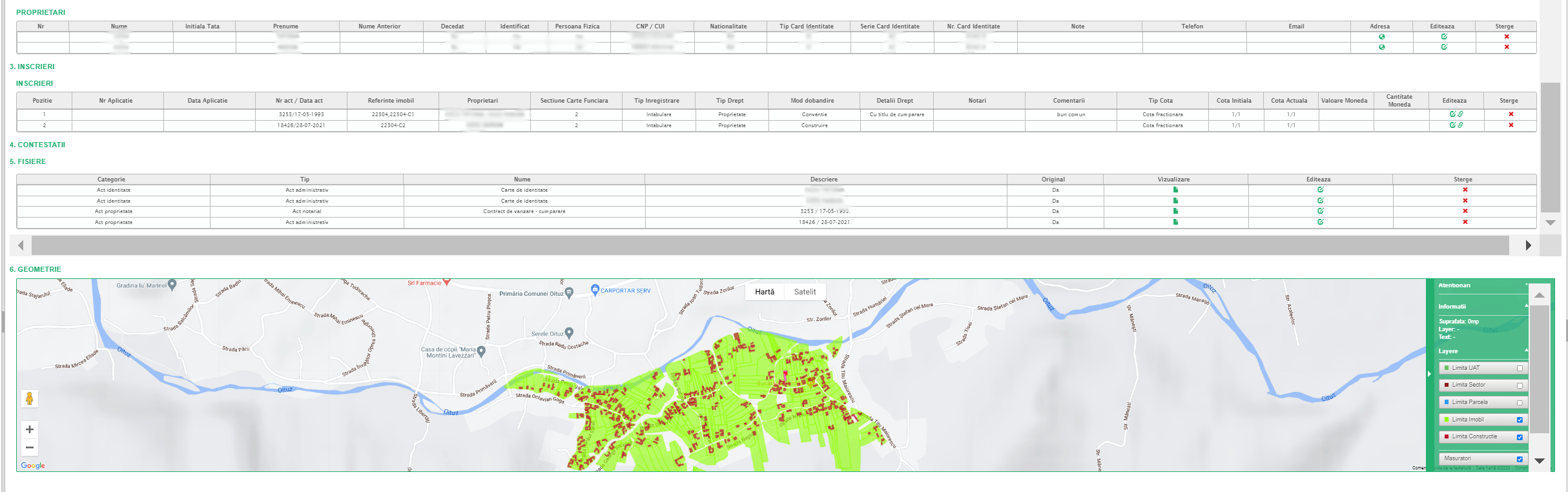
Secțiunea 1. Descriere imobil conține trei componente, respectiv trei tabele principale: DATE TEREN, DATE PARCELE, DATE CONSTRUCȚII:
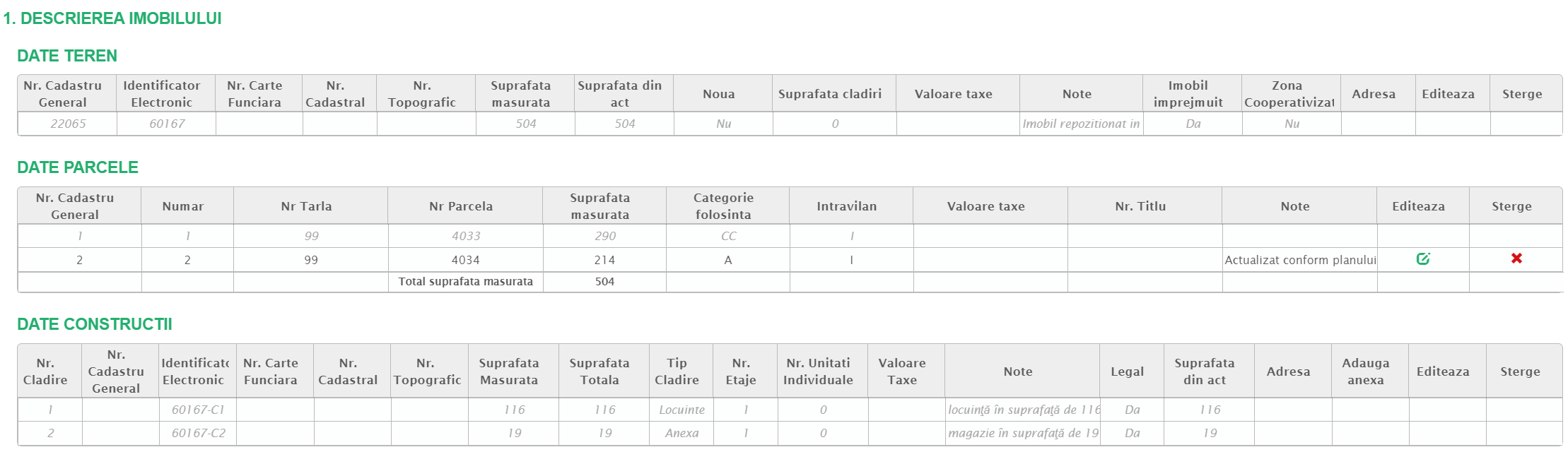
A. La DATE TEREN se regăsesc informații referitoare la teren, precum cele principale: numărul de cadastru general, identificatorul electronic, numărul de carte funciară, număr cadastral, suprafața măsurată, suprafața din act, ș.a.:

Prin apăsarea butonului  din partea de sus-dreapta a paginii se va deschide o fereastră prin care se cere confirmarea activării editării înregistrărilor ce provin din fișierele de tip CGXML:
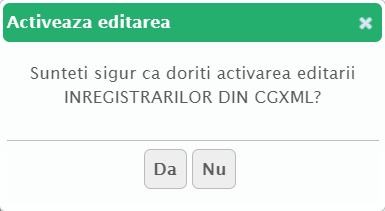
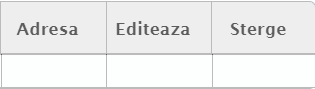
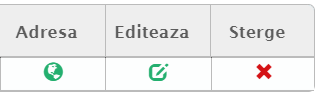
Astfel, prin confirmarea și apăsarea butonului  cele trei coloane Adresă, Editează și Șterge devin active:
 =>
=> 
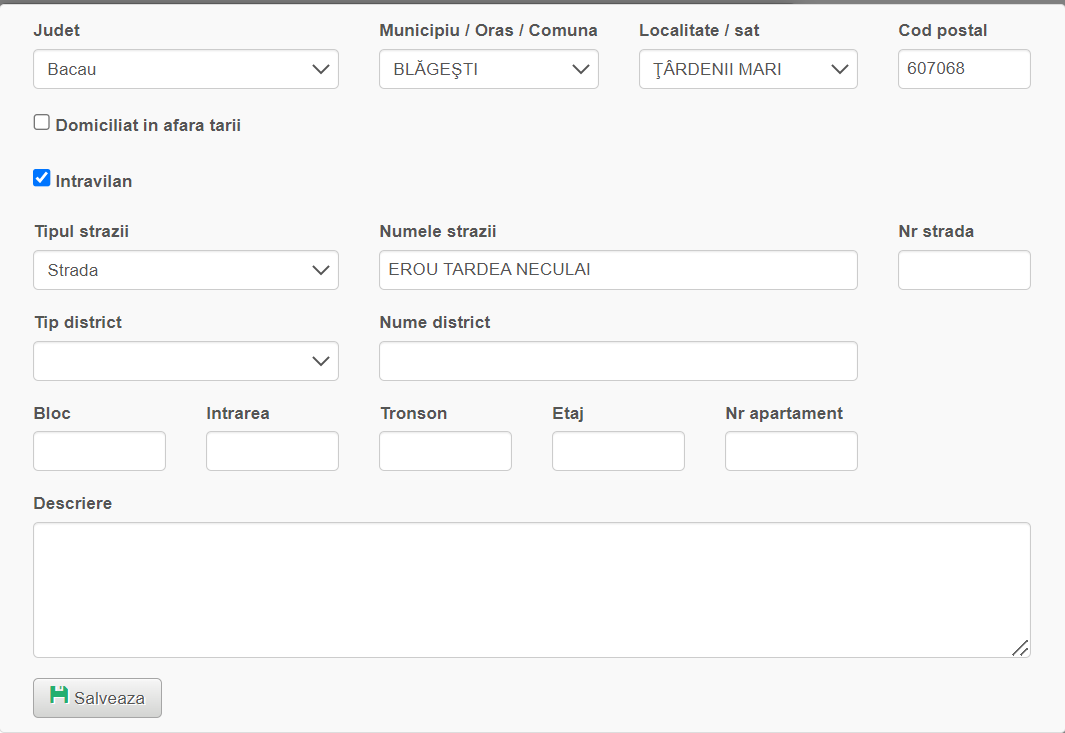
Butonul  va deschide o nouă fereastră în care se pot modifica informațiile cu privire la adresa imobilului. Pentru a salva modificările ulterioare se apasă butonul
  după care fereastra se va închide automat:
Butonul  va determina ca rândul fiecărei coloane a tabelului să fie editabil. Astfel, rândurile care s-au transformat în căsuțe albe pot fi editate prin completare sau alegere, iar celelalte nu pot fi modificate, precum rândul aferent coloanei Suprafața măsurată. La finalul editării, pentru a salva modificările, se apasă pe butonul
  din coloana Editează, iar pentru anularea salvării modificărilor se apasă butonul
  din coloana Șterge:

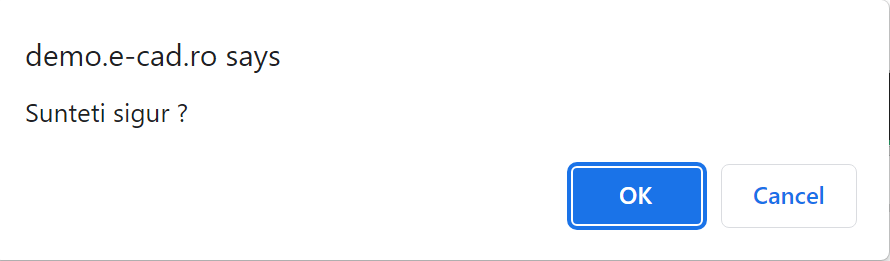
Butonul  are funcția de ștergere și determină deschiderea unei ferestre de confirmare:
B. La DATE PARCELE se află informațiile referitoare la fiecare parcelă ce face parte din imobil:

Butonul  regăsit în coloana Editează, determină activarea editării fiecărei coloane specifice rândului din dreptul căruia este apăsat. Astfel, rândurile care s-au transformat în căsuțe albe pot fi editate prin completare sau alegere. La finalul editării, pentru a salva modificările, se apasă pe butonul din coloana Editează, iar pentru anularea salvării modificărilor se apasă butonul din coloana Șterge:

Butonul  regăsit în coloana Șterge are funcția de a șterge înregistrarea de pe rândul respectiv și va determina deschiderea unei ferestre de confirmare:
În tabel se pot accesa butoanele capete de coloane pentru a aranja înscrierile din tabel în ordine crescătoare sau descrescătoare după categoria apăsată. Martor al acestei așezări este iconița  , compusă din două săgeți, cea mai intensă dintre ele fiind cea care indică ordinea crescătoare sau descrescătoare, ce apare în dreptul capului de coloană după care se face aranjarea (ex:
 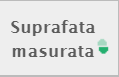 ):
):

C. La DATE CONSTRUCȚII se află informații cu privire la construcțiile existente în imobilul respectiv:

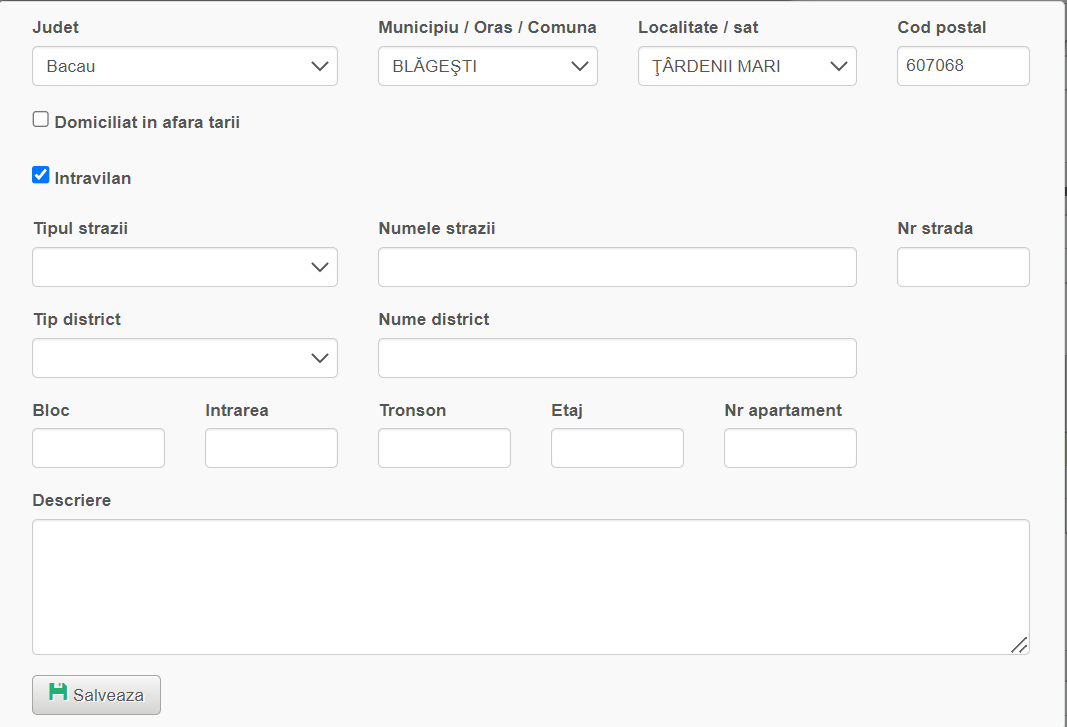
Butonul regăsit în coloana Adresă, permite schimbarea detaliilor legate de adresa construcției prin intermediul ferestrei noi deschise. Pentru a salva modificările ulterioare se apasă butonul după care fereastra se va închide automat:
Butonul  situat în dreptul fiecărei înregistrări pe coloana Adaugă anexă determină crearea unui nou tabel și a unei noi secțiuni numite Anexe Construcții. Astfel, se va crea înregistrarea unei noi anexe pentru înregistrarea din dreptul căreia a fost acționat butonul:

Butonul de editare  din tabelul nou creat determină activarea editării fiecărei coloane specifice rândului din dreptul căruia este apăsat. Astfel, rândurile care s-au transformat în căsuțe albe pot fi editate prin completare sau alegere. La finalul editării, pentru a salva modificările, se apasă pe butonul din coloana Editează, iar pentru anularea salvării modificărilor se apasă butonul din coloana Șterge:

Butonul de ștergere din tabelul nou creat permite ștergerea înregistrării anexei respective și se cere confirmarea prin deschiderea unei noi ferestre:
Butonul situat în coloana Editează din tabelul Date Construcții va determina ca rândul fiecărei coloane a tabelului să fie editabil. Astfel, rândurile care s-au transformat în căsuțe albe pot fi editate prin completare sau alegere, iar celelalte nu pot fi modificate, precum rândul aferent coloanei Suprafața Măsurată. La finalul editării, pentru a salva modificările, se apasă pe butonul din coloana Editează, iar pentru anularea salvării modificărilor se apasă butonul din coloana Șterge:

Butonul de ștergere situat în coloana Șterge din tabelul Date Construcții permite ștergerea înregistrării construcției respective. Se va deschide și o fereastră de confirmare:
În tabel se pot accesa butoanele capete de coloane pentru a aranja înscrierile construcțiilor din tabel în ordine crescătoare sau descrescătoare după categoria apăsată. Martor al acestei așezări este iconița , compusă din două săgeți, cea mai intensă dintre ele fiind cea care indică ordinea crescătoare sau descrescătoare, ce apare în dreptul capului de coloană după care se face aranjarea (ex: ):

Pentru informații cu privire la cum se adaugă o nouă entitate în imobil de tip parcelă sau construcție pot fi consultate în următorul articol: