
Operațiunea de editare a unui act este extrem de folositoare în momentul în care sunt constatate o serie de erori sau omisiuni în Titlul de Proprietate. Pagina de EDITARE a unui act poate fi accesată astfel:
- Din secțiunea CAUTARE ACT
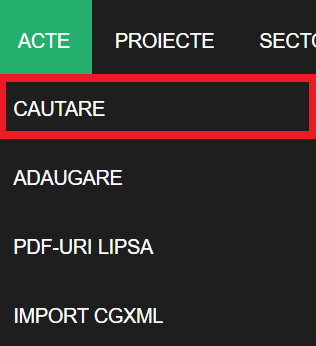 , fie se caută actul dorit spre editare în mod manual, din cadrul tabelului afișat care arată toate înregistrările comunei respective, fie se realizează căutarea folosind motorul de căutare. În ambele cazuri este necesară apăsarea butonului
  din coloana Editează, de pe rândul actului ce se dorește a fi editat.
Pagina de editare a unui act este următoarea și cuprinde trei zone principale ce pot fi editate: DETALII ACT, PROPRIETARI, PARCELE:
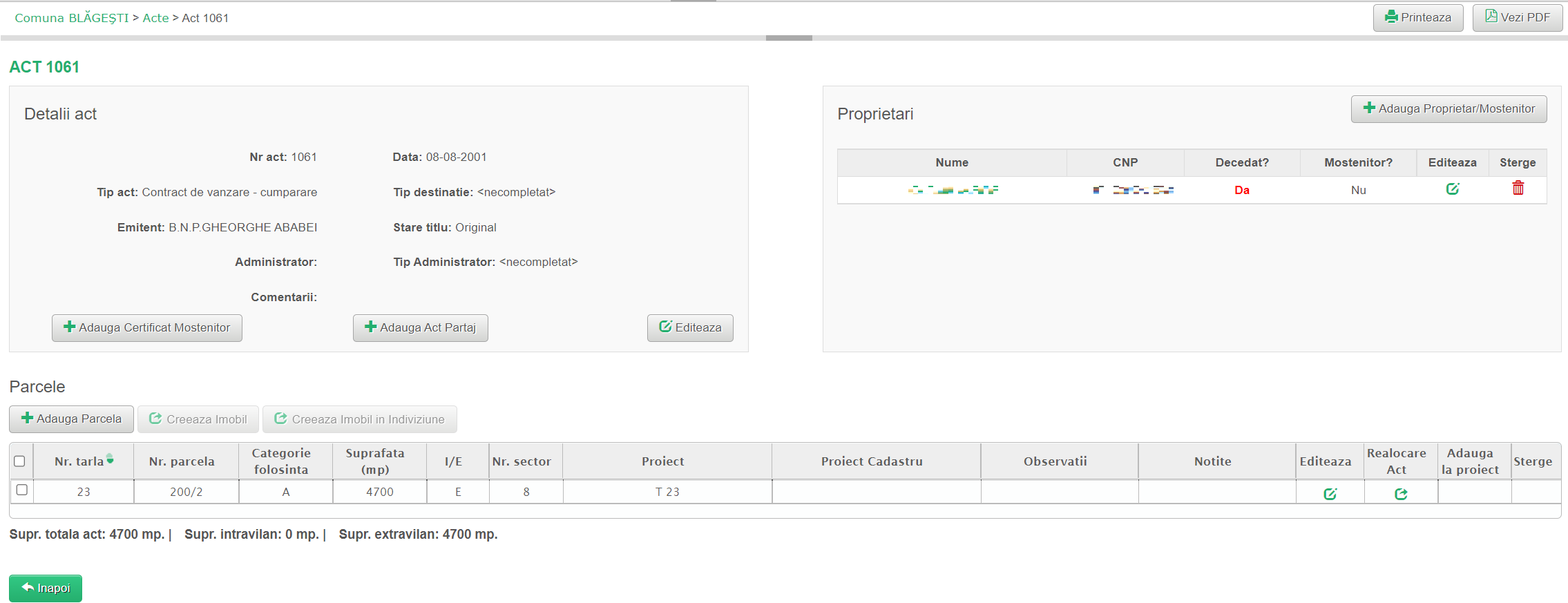
Rubrica Parcele conține un tabel în care se regăsesc informații în legatură cu parcelele din Actul de Proprietate: număr tarla, număr parcelă, categorie de folosință, suprafața în metri pătrați, numărul sectorului din care face parte, proiectul de plan parcelar și cel de cadastru din care face parte, observații, notițe:

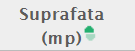
În tabel se pot accesa butoanele capete de coloane (Nr. tarla, Nr. parcelă, categorie de folosință, suprafața în metri pătrați, numărul sectorului din care face parte, proiectul de plan parcelar și cel de cadastru din care face parte, observații, notițe) pentru a aranja înscrierile din tabel în ordine crescătoare sau descrescătoare după categoria apăsată. Martor al acestei așezări este iconița  (compusă din două săgeți, cea mai intensă dintre ele fiind cea care indică ordinea crescătoare sau descrescătoare), ce apare în dreptul capului de coloană după care se face aranjarea (ex:
  ):
):

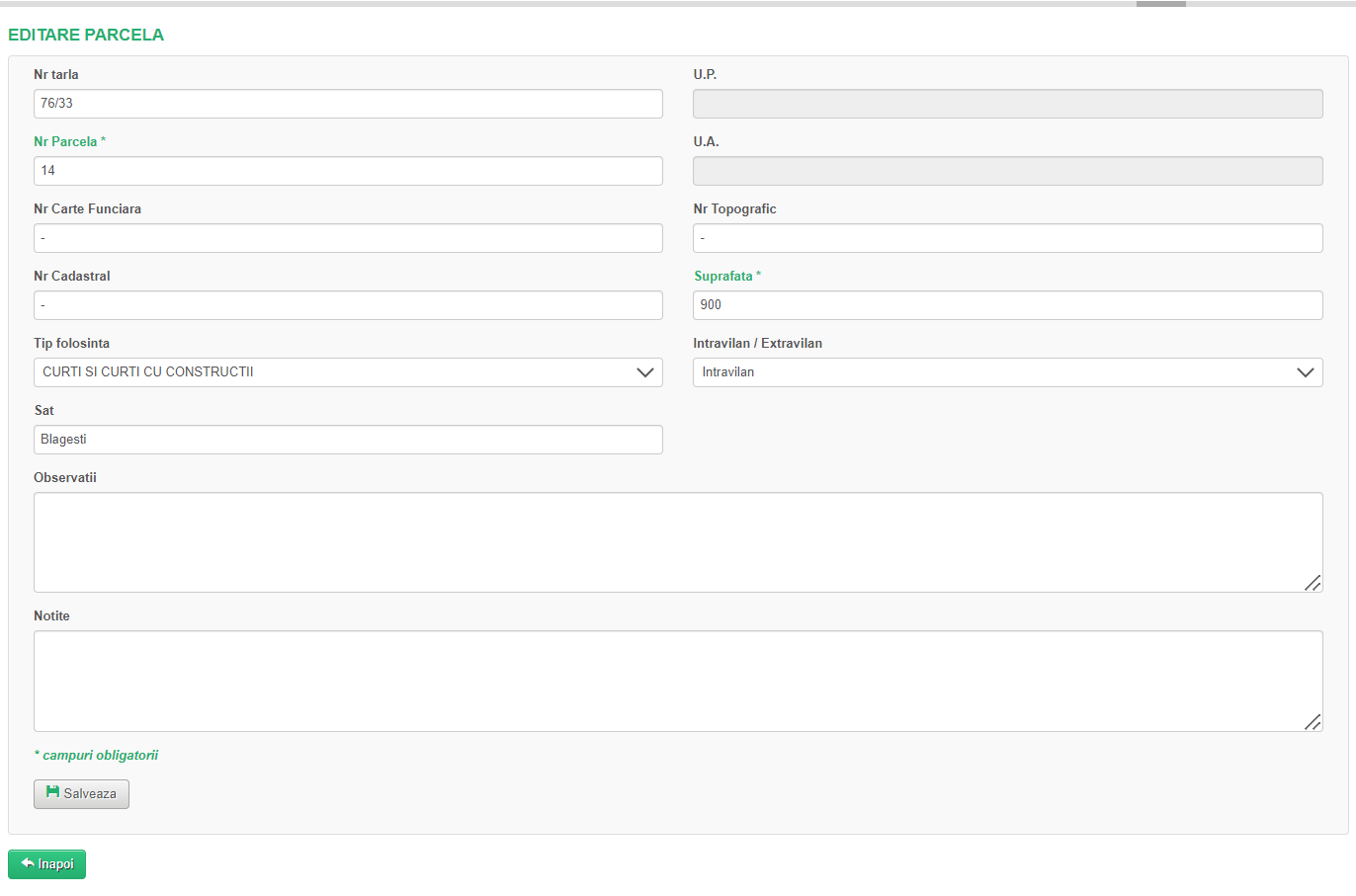
Butonul Editează din cadrul tabelului, se folosește pentru a edita informațiile parcelei respective, deschizând o nouă pagină numită Editare Parcelă; câmpurile nr.parcelă, nr. Carte Funciară, Nr. Cadastral, Nr. Topografic, Suprafața, Tip folosință, Intravilan/Extravilan, Sat se completează conform Titlului de Proprietate:
Butonul Realocare Act din cadrul tabelului, se folosește pentru a transfera o parcelă sau mai multe către un alt act creat în e-CAD. Se va deschide o fereastră în care se cere numele titlului în care va fi mutată parcela/parcelele și confirmarea prin apăsarea butonului Da
  sau anularea prin apăsarea butonului Nu
  sau
sau  :
:
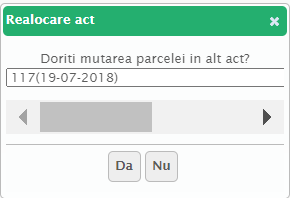
Continuarea acestui demers va determinarea precizarea în tabel, în coloana Observații, a titlului de proprietate în care parcela respectivă a fost mutată:

Adăugarea parcelelor înscrise în titlul de proprietate se va face utilizând butonul Adaugă parcelă , care redirecționează spre o altă pagină numită Adăugare Parcelă; câmpurile nr.parcelă, nr. Carte Funciară, Nr. Cadastral, Nr. Topografic, Suprafața, Tip folosință, Intravilan/Extravilan, Sat se completează conform Titlului de Proprietate:
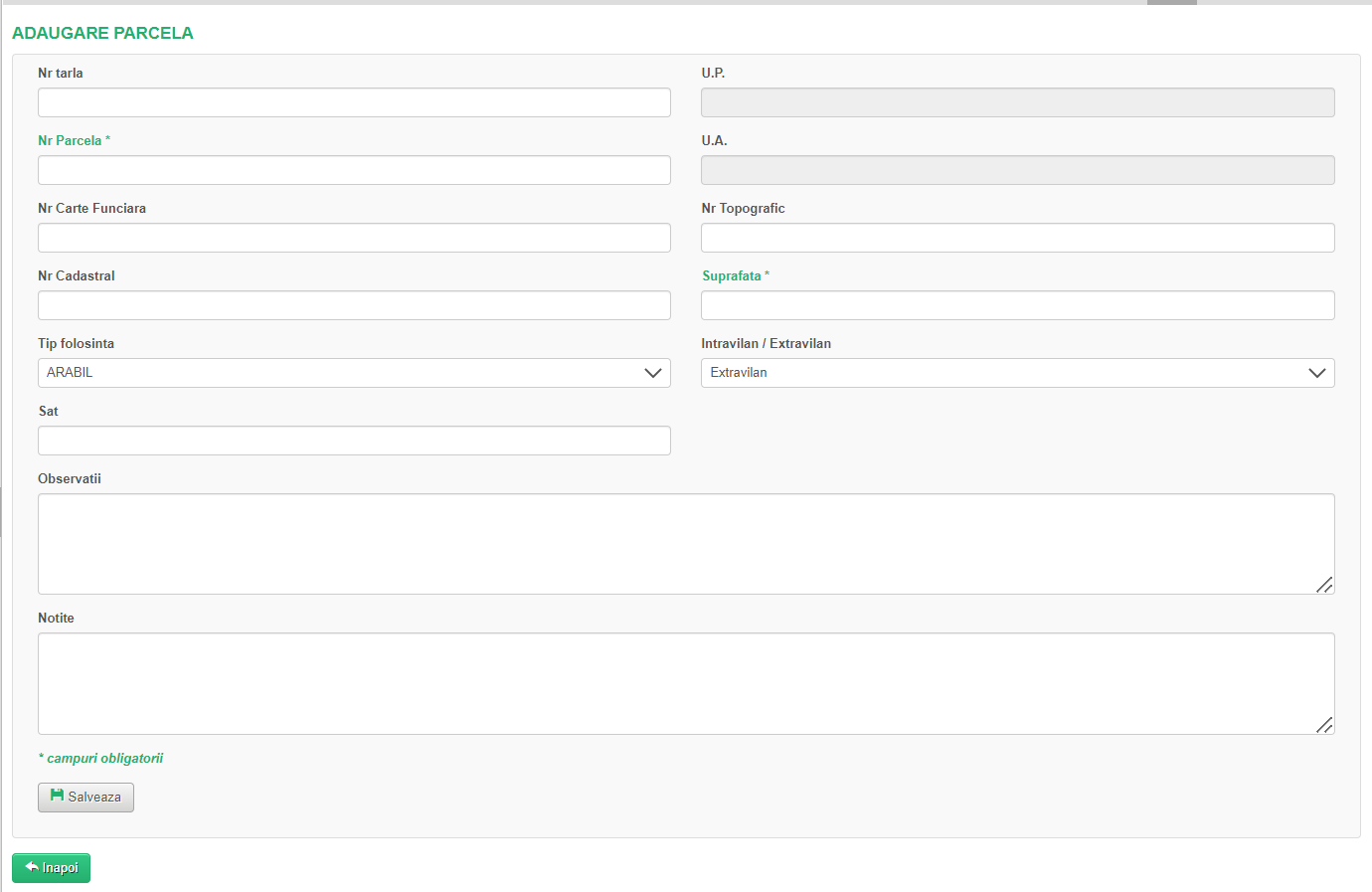
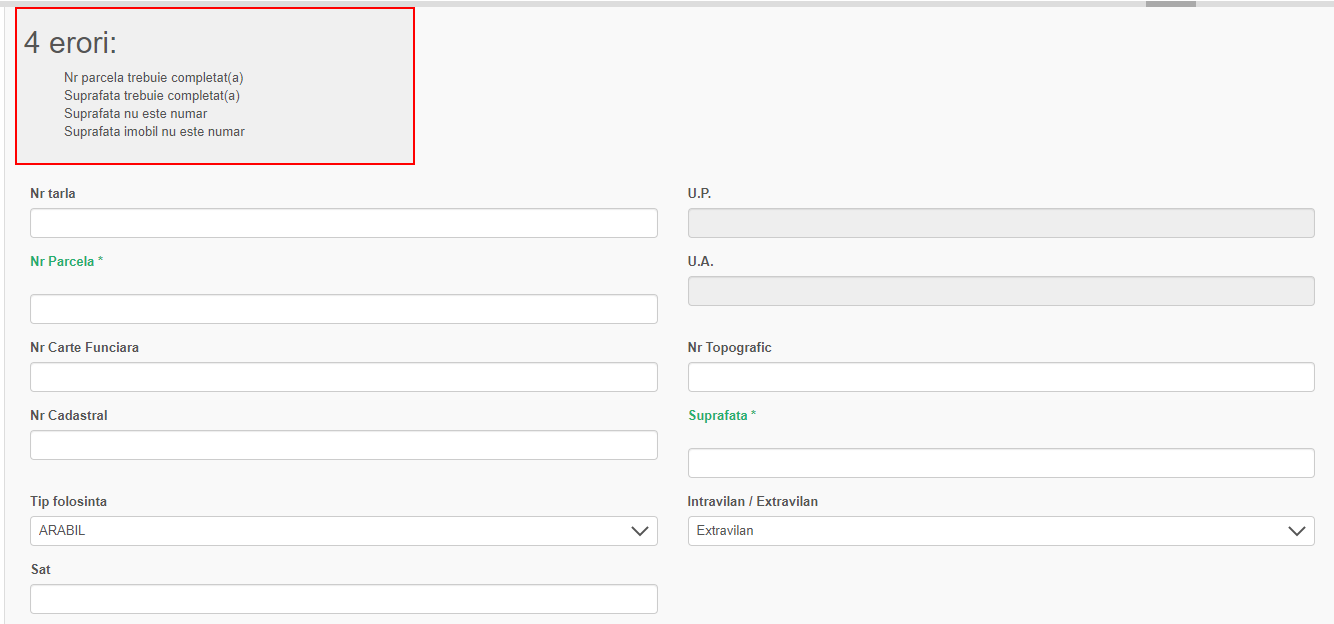
Butonul Salvează  , situat în partea de jos a paginii, permite salvarea informațiilor completate și a înscrierii parcelei. În cazul în care nu s-au completat câmpurile obligatorii marcate cu „*” vor apărea erori:
Butonul Înapoi  , din josul paginii, reîntoarce utilizatorul la pagina anterioară, în acest caz la pagina de Editare Act.
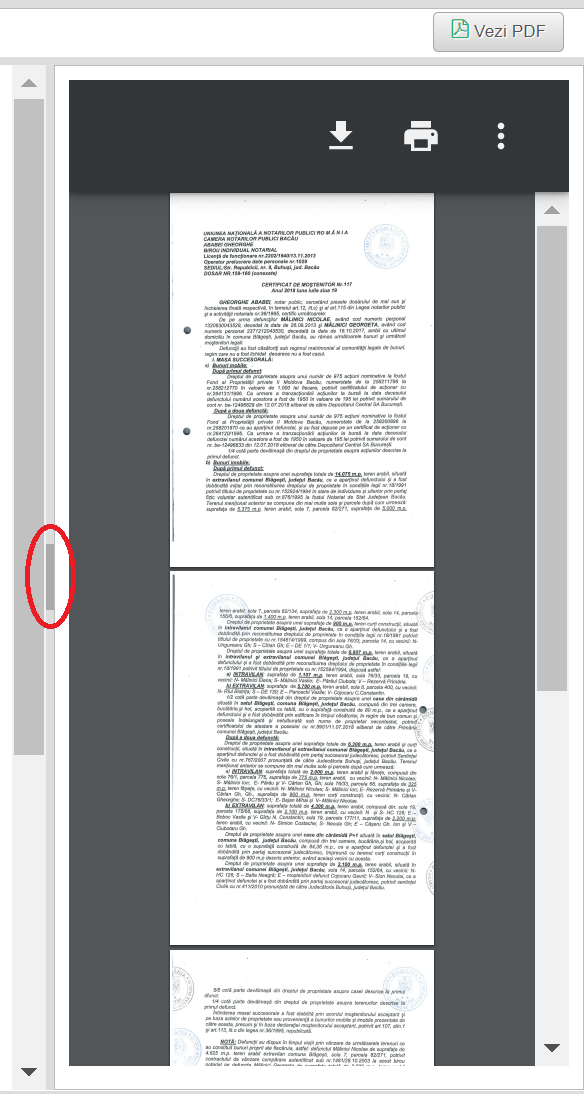
Butonul Vezi PDF  permite și aici vizualizarea actului de proprietate și se va deschide o fereastră în dreapta paginii. Butoanele
  ofera posibilitatea descărcării
  și printării
  actului, dar și alte opțiuni
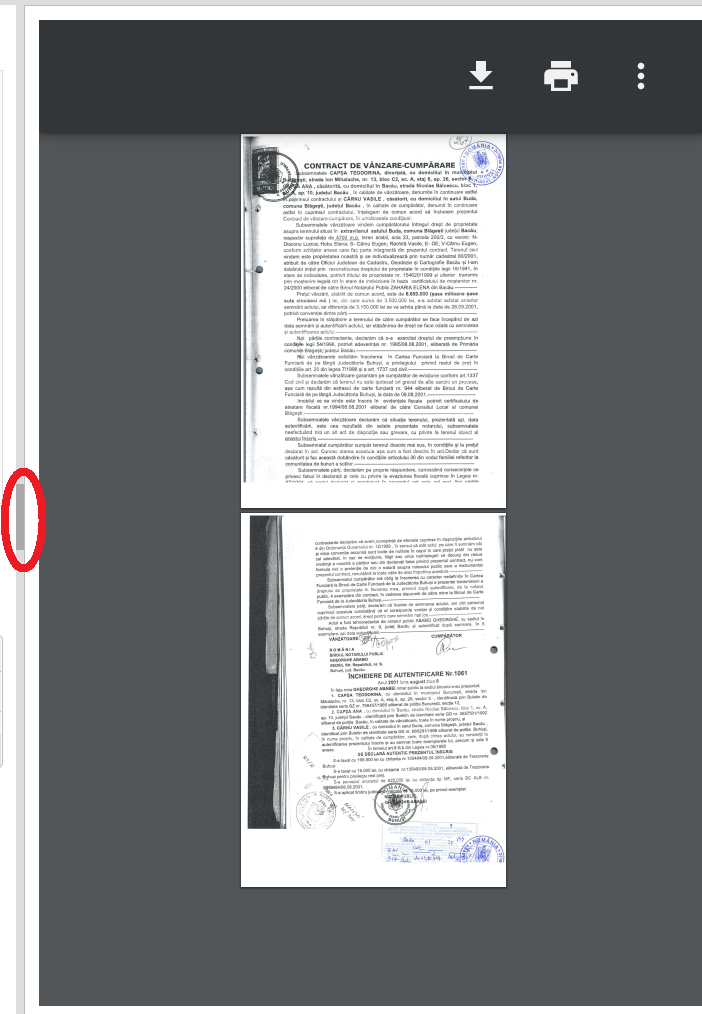
  precum schimbarea modului de vizualizare al paginilor (alăturate sau una sub alta), afișare notițe, vizualizare proprietăți document. Fereastra de vizualizare a documentului se închide apăsând pe butonul încercuit în imagine:
Butonul Creează imobil  devine activ în momentul în care se bifează parcelele cu care se dorește a se crea un imobil. Atenție! Dacă parcelele sunt deja incluse într-un imobil, nu mai apare posibilitatea de a le mai bifa. Dacă se dorește crearea unui imobil cu absolut toate parcelele existente în acel titlu de proprietate se bifează căsuța din dreptul coloanei Nr. Tarla
  și vor fi selectate toate parcelele disponibile și neinclude deja într-un imobil:

În momentul în care se selectează parcelele și se apasă butonul de Crează imobil, apare o fereastră în care trebuie ales un sector și un proiect în care vor fi transferate parcelele. Se cere și confirmarea prin apăsarea butonului Da sau anularea prin apăsarea butonului Nu :
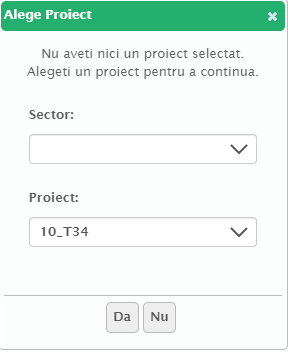
Continuarea acestui demers va determina modificări în cadrul tabelului cu parcele din act. La coloana Proiect Cadastru va apărea, în dreptul fiecarei parcele în parte, proiectul la care a fost alocată:

Mai multe despre Proiecte și imobile găsiți în articolele:
- PROIECTE DE PLAN PARCELAR ȘI CADASTRU - adăugare, editare și vizualizare detalii ale proiectelor parcelare și de cadastru
- PROIECT DE CADASTRU - pagina proiectului de cadastru
- CĂUTARE IMOBILE - metoda de căutare a imobilelor
- GESTIONARE IMOBILE - elemente generale, funcționalități
Butonul Creează imobil în indiviziune  devine activ atunci când se bifează din tabelul cu parcele al actului un proprietar al unei parcele inclusă anterior într-un Act de Partaj și care nu face parte deja dintr-un Proiect de Cadastru:

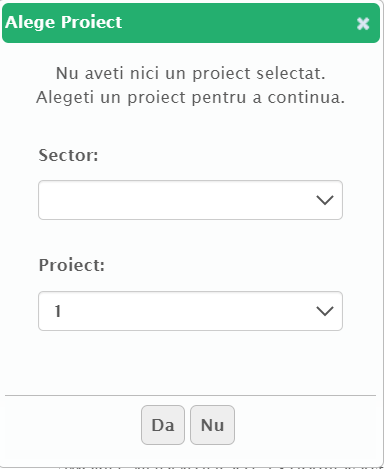
O dată apăsat butonul Creează imobil în indiviziune, se deschide o nouă fereastră, în care trebuie ales Sectorul și Proiectul în care imobilul va fi integrat și confirmarea prin apăsarea butonului Da sau anularea prin apăsarea butonului Nu sau :
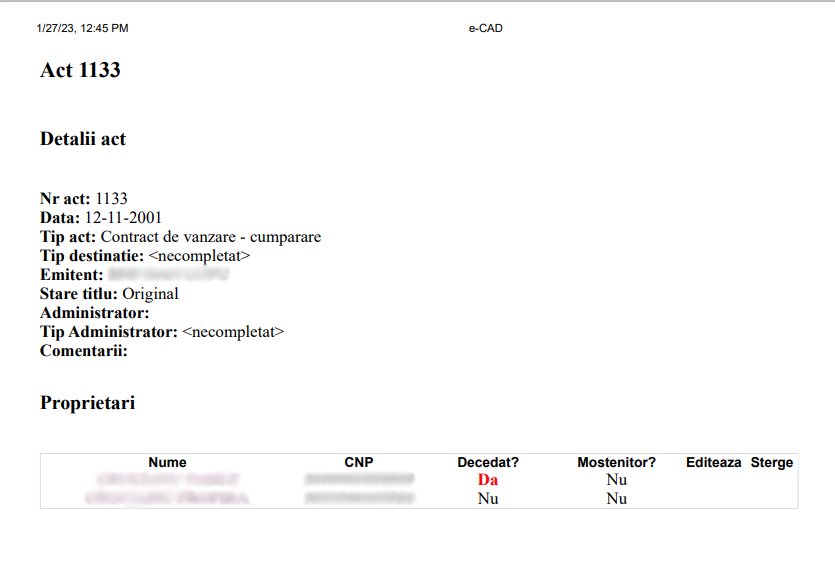
- Butonul Printează  permite printarea unei pagini cu informațiile din act:
Butonul Vezi PDF  permite vizualizarea Actului de Proprietate, deschizându-se o nouă fereastră în dreapta paginii care afișează actul respectiv. Butoanele oferă posibilitatea descărcării
  și printării
  actului, dar și alte opțiuni
  precum schimbarea modului de vizualizare al paginilor (alăturate sau una sub alta), afișare notițe, vizualizare proprietăți document. Fereastra de vizualizare a documentului se închide apăsând pe butonul încercuit în imagine:
Butonul Înapoi  permite întoarcerea la pagina anterioră, cea de căutare.