A. Numele persoanelor autorizate care trebuie trecute pe certificatul de posesor trebuie obținute de la primăria unde se fac lucrările înainte ca acestea sa fie generate și trimise echipei e-CAD pentru a fi introduse in formularul UAT-ului general încât atunci când documentul este generat sa nu mai fie nevoie de editare .
Acest lucru se face doar la cererea utilizatorului e-CAD care face lucrări in zonele unde este necesar certificatul de posesor.
B.Important pentru toate sectoarele din meniul Cadastru - Certificat de Posesor :
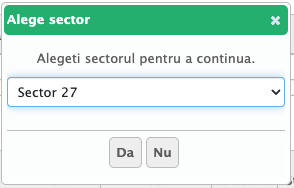
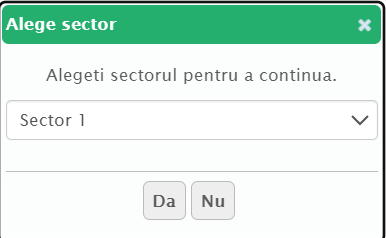
Selectați sectorul dorit ,după confirmați butonul "Da".
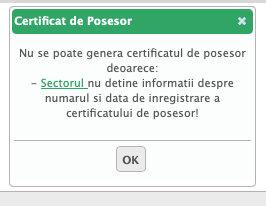
Daca datele certificatului de posesor nu au fost introduse in datele sectorului veți vedea aceasta cerința de completare a numărului de înregistrare si data acestuia apăsați click pe cuvântul evidențiat in fereastra având culoarea verde (Sectorul).
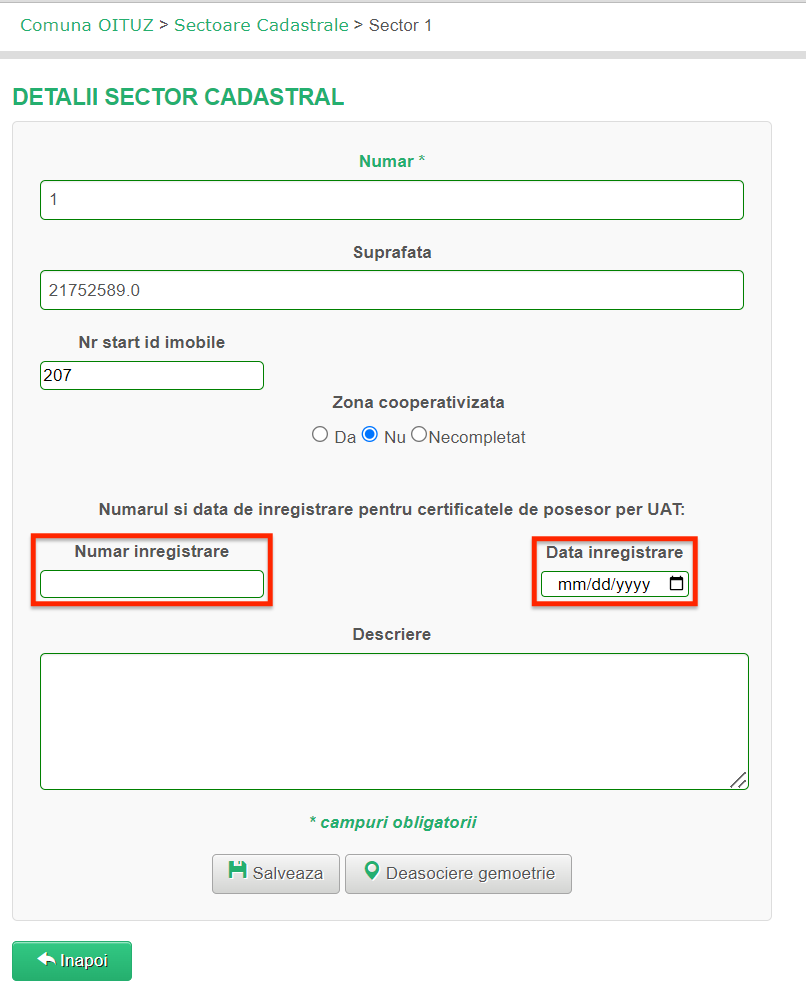
Completați numărul de înregistrare al certificatului si data acestuia , după ce ați terminat de completat apăsați butonul  .
.
C. Pentru un singur imobil pagina principală a imobilului Certificatul de posesor se generează în e-CAD astfel:

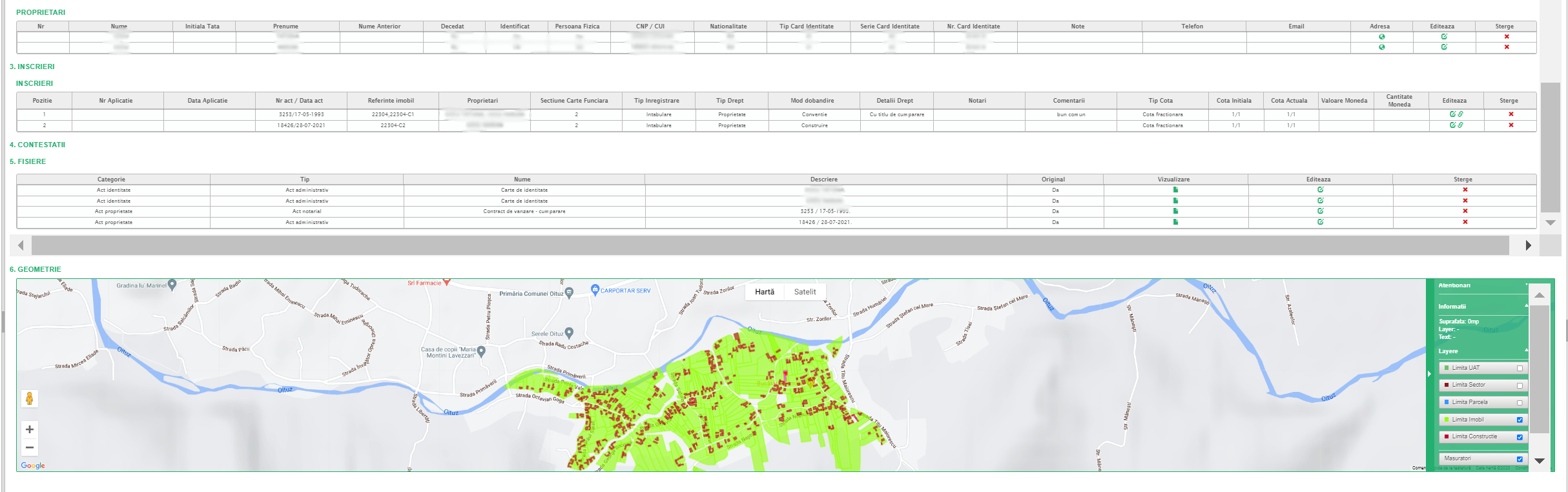
Pentru ca acest certificat să poată fi generat, imobilul nu trebuie să prezinte deja număr de Carte Funciară și trebuie să aibă atribuit un număr de cadastru general în tabelul de la Date Teren:

La secțiunea 2. Proprietatea/Posesia - ACTE, trebuie să fie adăugată o înregistrare aferentă Certificatului de Posesor, cea reprezentată de Legea 7:

Mai multe detalii despre cum se adaugă și editează o înregistrare de tip Act se pot consulta aici.
De asemenea, în acest caz, trebuie să existe o înscriere de tip proprietar neidentificat-intabulare-prorpietate și adăugat proprietarul pentru care se face notarea posesiei:

Astfel, pentru a genera Certificatul de Posesor, se acționează butonul  din partea de sus dreapta a paginii imobilului :

Ulterior, se va deschide o fereastră în care utilizatorul va alege locația din calculator unde se va salva documentul.
După ce au fost salvate toate certificatele de posesie acestea sunt trimise către primărie pentru semnarea electronică a acestora .
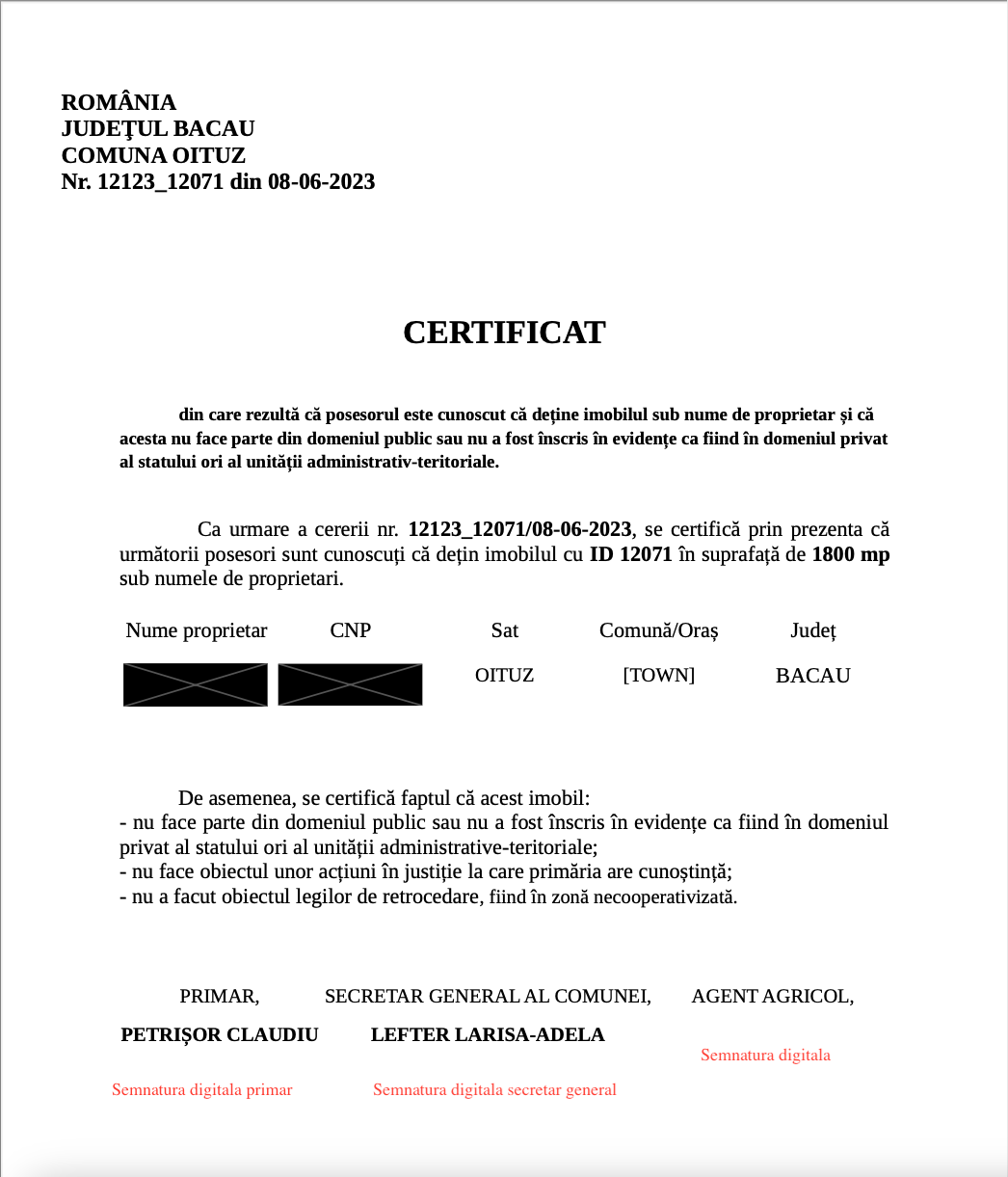
După ce toate Certificatele au fost semnate sunt introduse in e-CAD urmând pașii de încărcare document in imobil după id , click butonul Încarcă Document  :
:

Se deschide o fereastra de atașare a documentului unde este foarte important , atunci când completați detaliile documentului atașat să fie bifată căsuța Act original, categoria documentului - Document de atestare posesie , Tip document - Adeverinta/Certificat de atestare posesie:
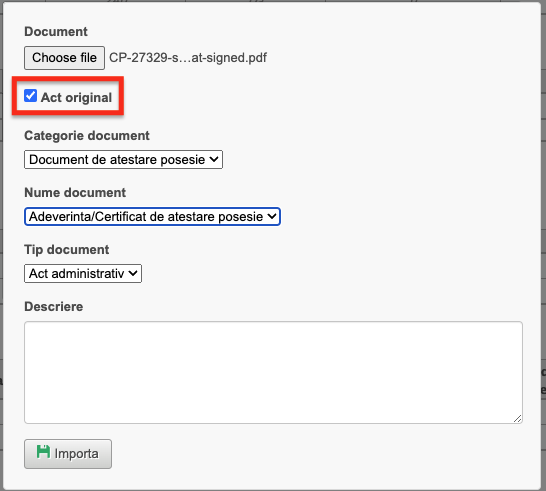
De menționat dacă Certificatul de posesie din imobil nu este original nu bifați căsuța Act original doar în momentul când aveți Certificatul de posesie semnat este momentul oportun pentu această acțiune .
După ce au fost completate toate câmpurile documentului atașat puteți apasă butonul Importa din stângă jos al ferestrei  .
.
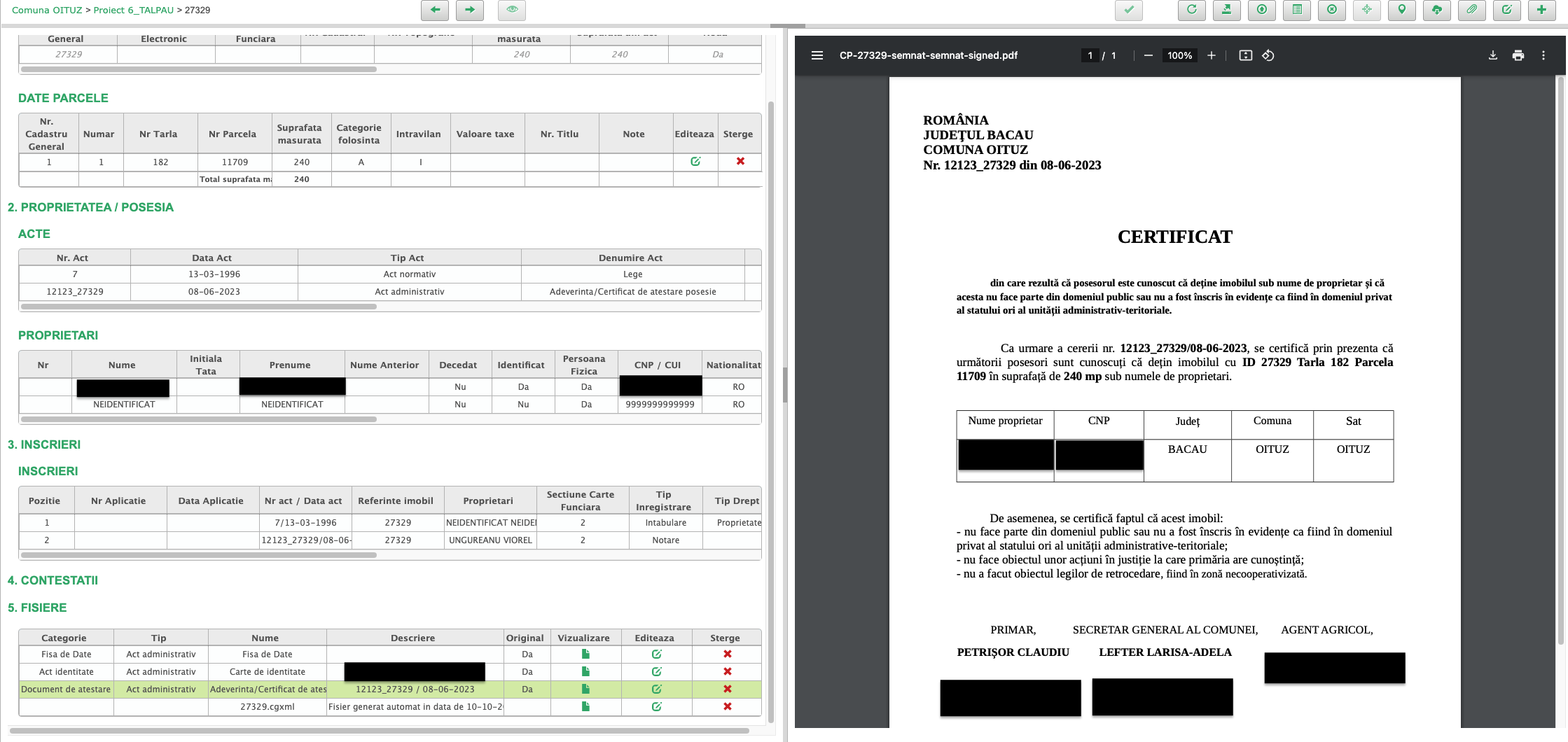
După ce Certificatul de posesie a fost importa in imobil ,acesta devine vizibil la secțiunea 'Fișiere' a imobilului .
După ce au fost urmați toți pașii imobilul este pregătit de export daca nu mai are nici o eroare .
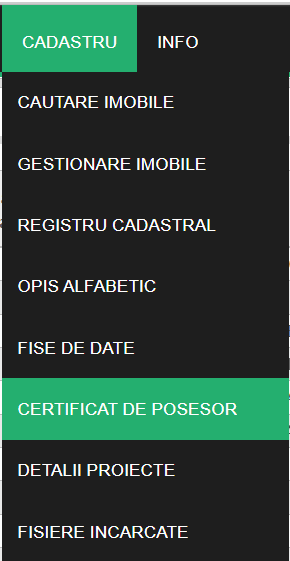
Pentru generare întreg sector selectați meniul Cadastru - Certificat de Posesor :
Selectați sectorul dorit ,după confirmați butonul "Da".
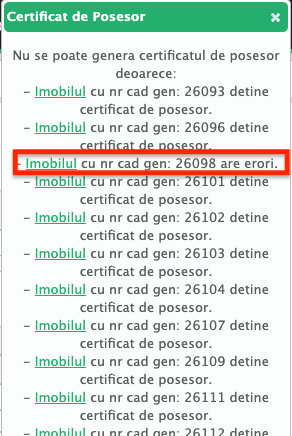
Dacă imobilele din sectorul selectat conțin erori exportul nu poate fi efectuat pana când acestea sunt soluționate pe întreg sectorul.
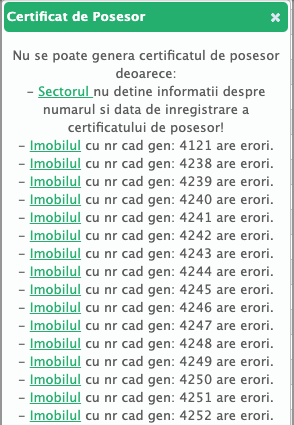
Odată prelucrate imobilele și certificatele de posesor ulterior introduse în e-CAD după id-ul aferent fiecărui imobil puteți verifica sectoarele daca conțin certificat de posesor sau dacă mai sunt imobile cu erori selectând Cadastru - Certificat de Posesor :
Selectați sectorul dorit ,după confirmați butonul "Da".